
PDFコンバーター/Androidチュートリアル
Android で PDF を画像に変換する方法
PDF ページを JPG または PNG 画像としてエクスポートします。必要なページを選択し、必要に応じて出力を ZIP ファイルにパッケージ化します。
スクリーンショットは英語のアプリ インターフェイスを示しています。翻訳されたボタン名は画像内のラベルと異なる場合があります。
ステップ01 / 04
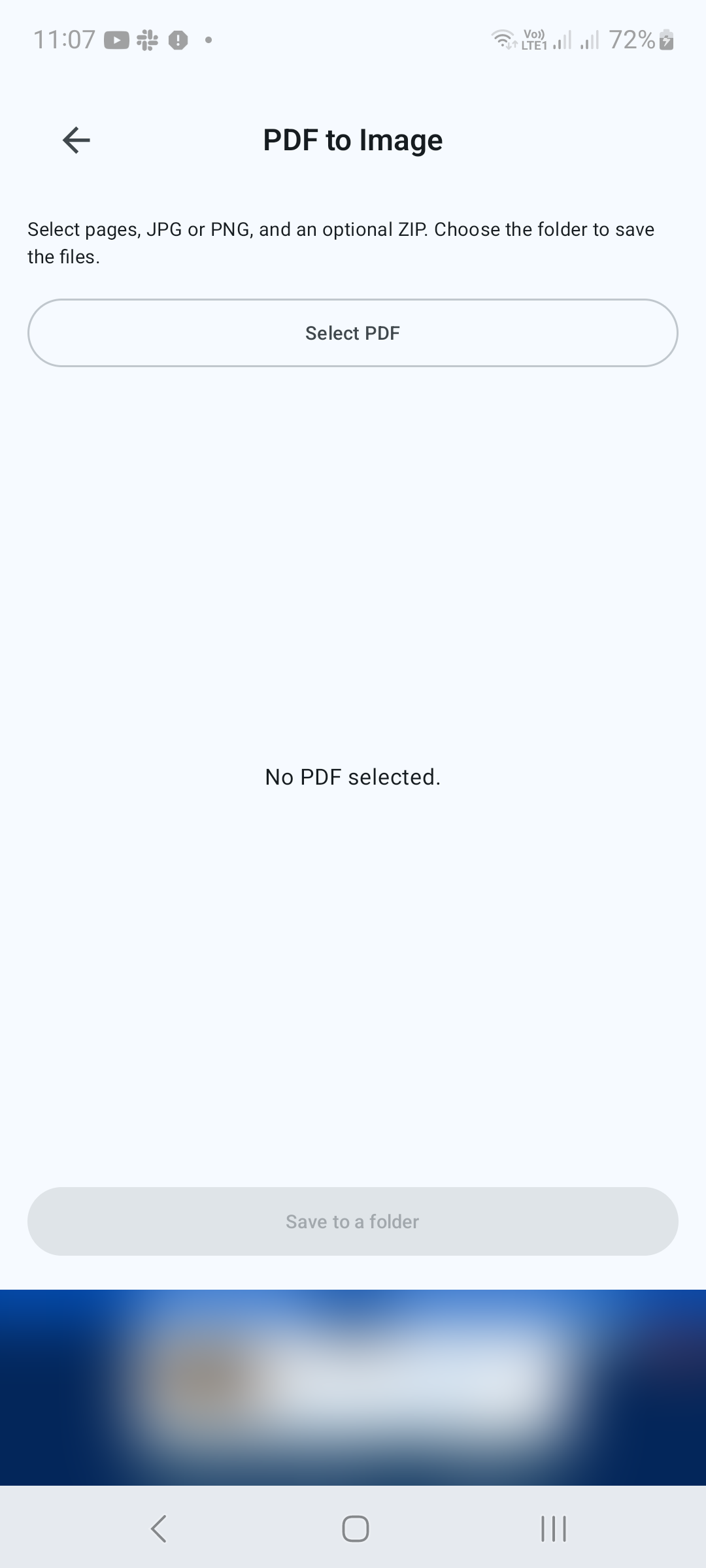
PDFを選択してください
ツールのPDF to Imageを開きます。 [PDF を選択] をタップし、ソースドキュメントを選択します。
ステップ02 / 04
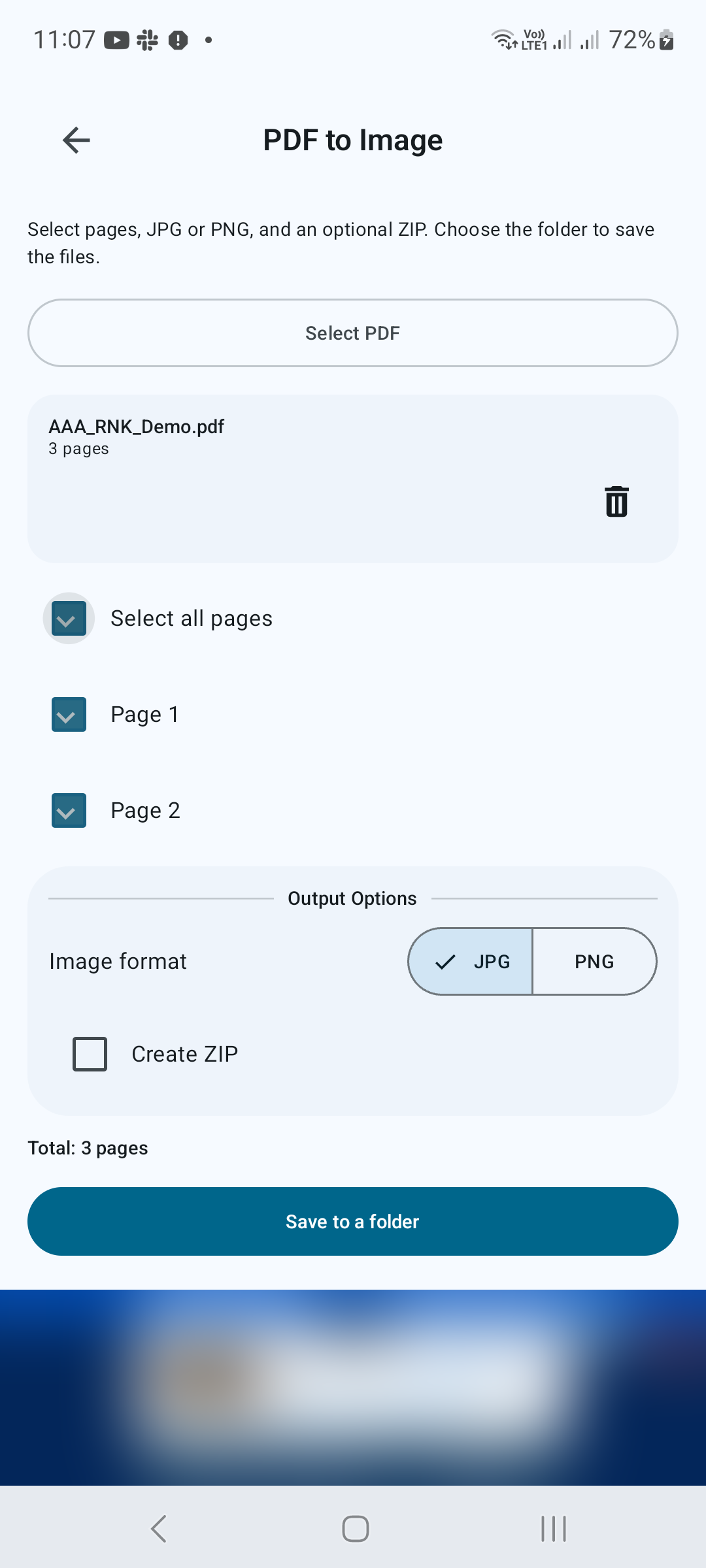
ページと画像形式を選択してください
ページのチェックボックスを使用して個々のページを選択するか、すべてのページを選択 を選択します。 [出力オプション] で、JPG または PNG を選択します。出力をまとめてパッケージ化する場合は、[ZIP の作成] を有効にします。
ステップ03 / 04
出力フォルダーを選択してください
[フォルダに保存] をタップします。 Android のフォルダー ピッカーで宛先を選択し、要求されたらそのフォルダーへのアクセスを確認します。アプリを終了する前にエクスポートを完了させてください。
![出力フォルダーを選択し、Android の [このフォルダーを使用する] ボタンで確認します。](../assets/tutorial/image-folder.png)
ステップ04 / 04
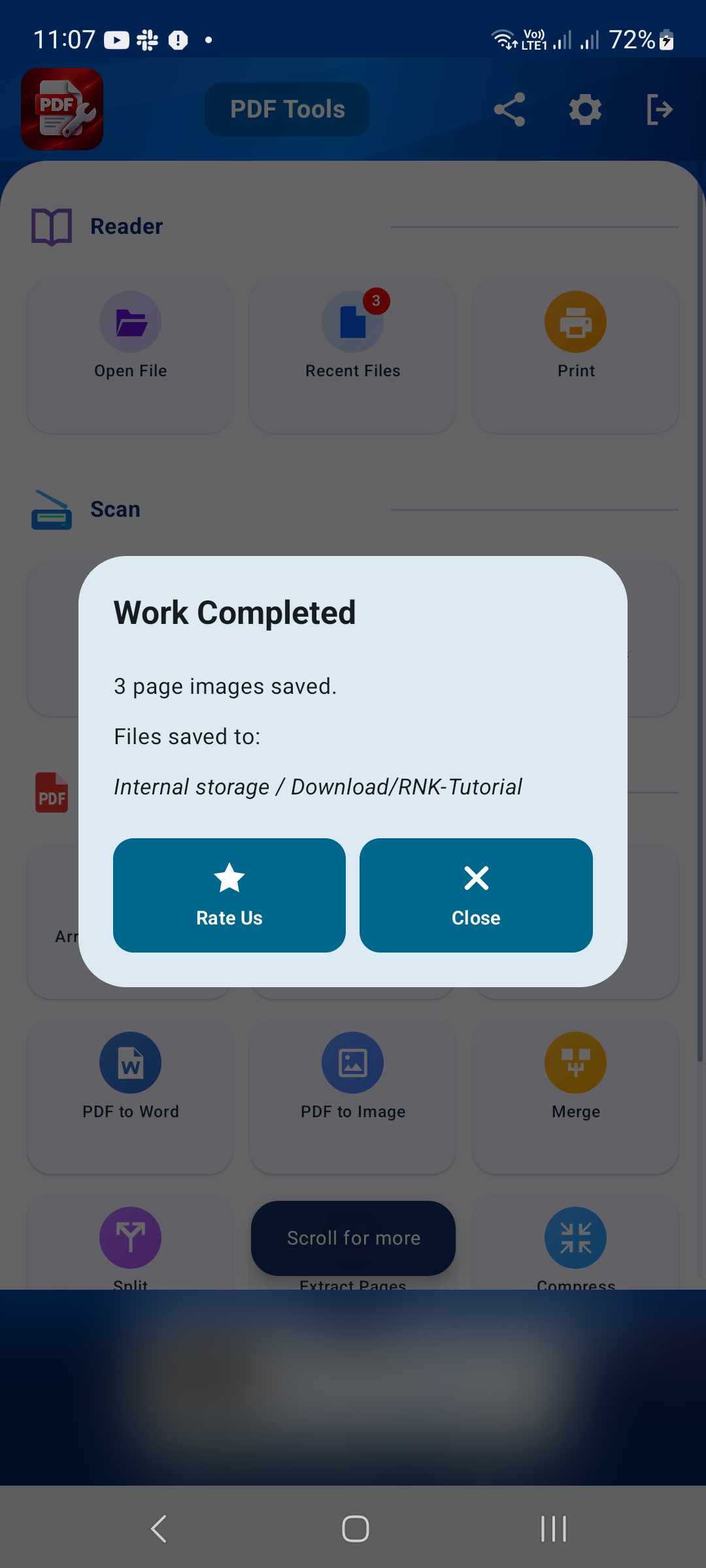
エクスポートした画像を確認する
ファイルマネージャーで宛先フォルダーを開きます。期待どおりのページがあり、テキストが読めることを確認してください。 ZIP 出力を有効にした場合は、アーカイブを開くか解凍して、内部の画像にアクセスします。
より良い結果のためのヒント
- JPG は写真のページに便利です。 PNG は、鮮明なグラフィックスを維持する場合に役立ちます。
- 不要なファイルを避けるために、エクスポートする前にページの選択を確認してください。

Android を始めましょう
PDF Converter, Scanner & Tools
JPG から PDF、PDF から Word への変換、スキャン、読み取り、結合、圧縮などを行えます。
Google Play で入手