
PDFコンバーター/Androidチュートリアル
Android で PDF を分割する方法
各出力ファイルに含めるページ数を選択して、PDF を小さなファイルに分割します。生成されたファイルを 1 つのフォルダーに保存します。
スクリーンショットは英語のアプリ インターフェイスを示しています。翻訳されたボタン名は画像内のラベルと異なる場合があります。
ステップ01 / 04
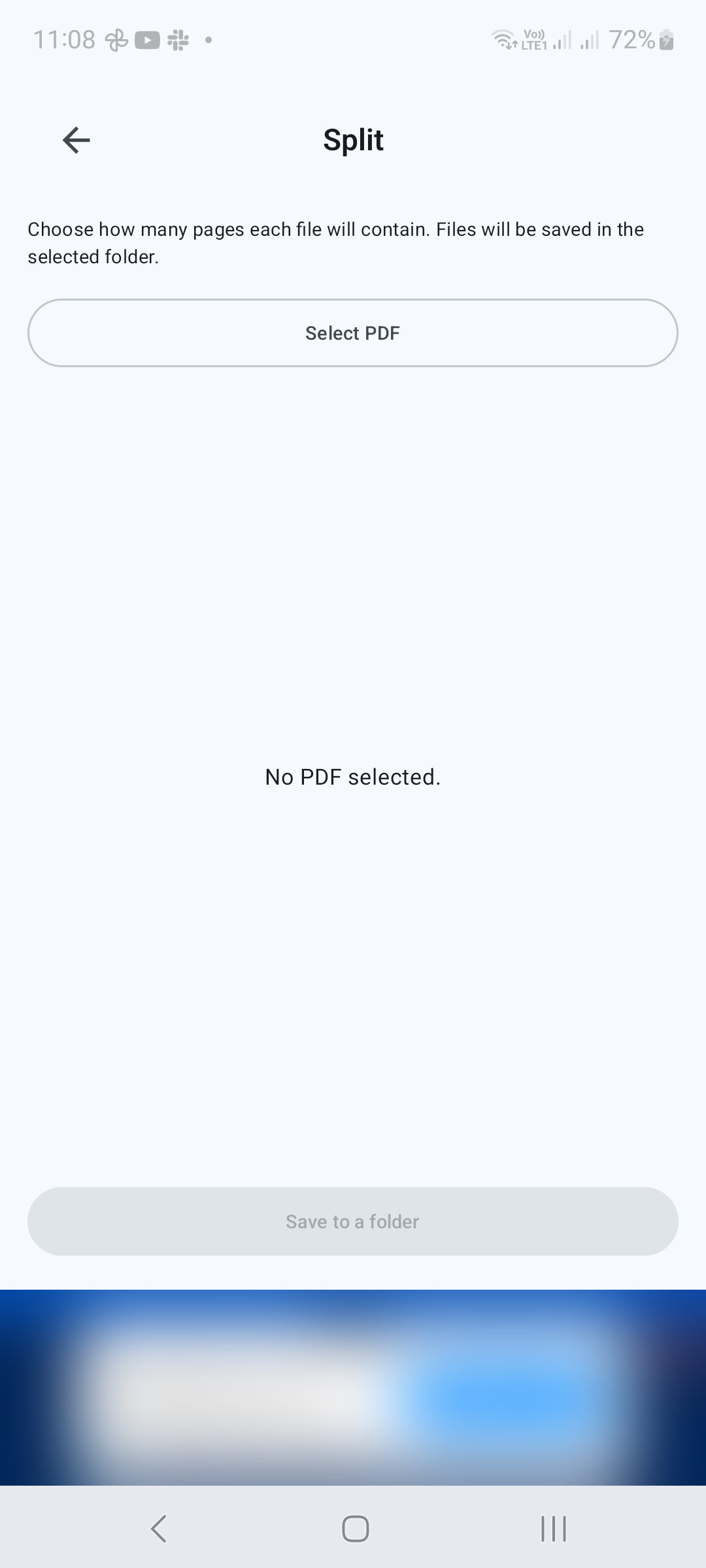
ソース PDF を選択してください
ツールの分割を開き、PDF を選択をタップします。文書を選択し、表示されるページ数を確認します。
ステップ02 / 04
ファイルごとにページを設定する
[ファイルごとのページ数] に正の整数を入力します。アプリには、生成されるファイルの数が表示されます。 3 ページの PDF の場合、「1」と入力すると 3 つの単一ページ ファイルが作成されます。 2 を入力すると、2 ページのファイルが作成され、最終的に 1 ページのファイルが作成されます。
ステップ03 / 04
分割ファイルを保存する
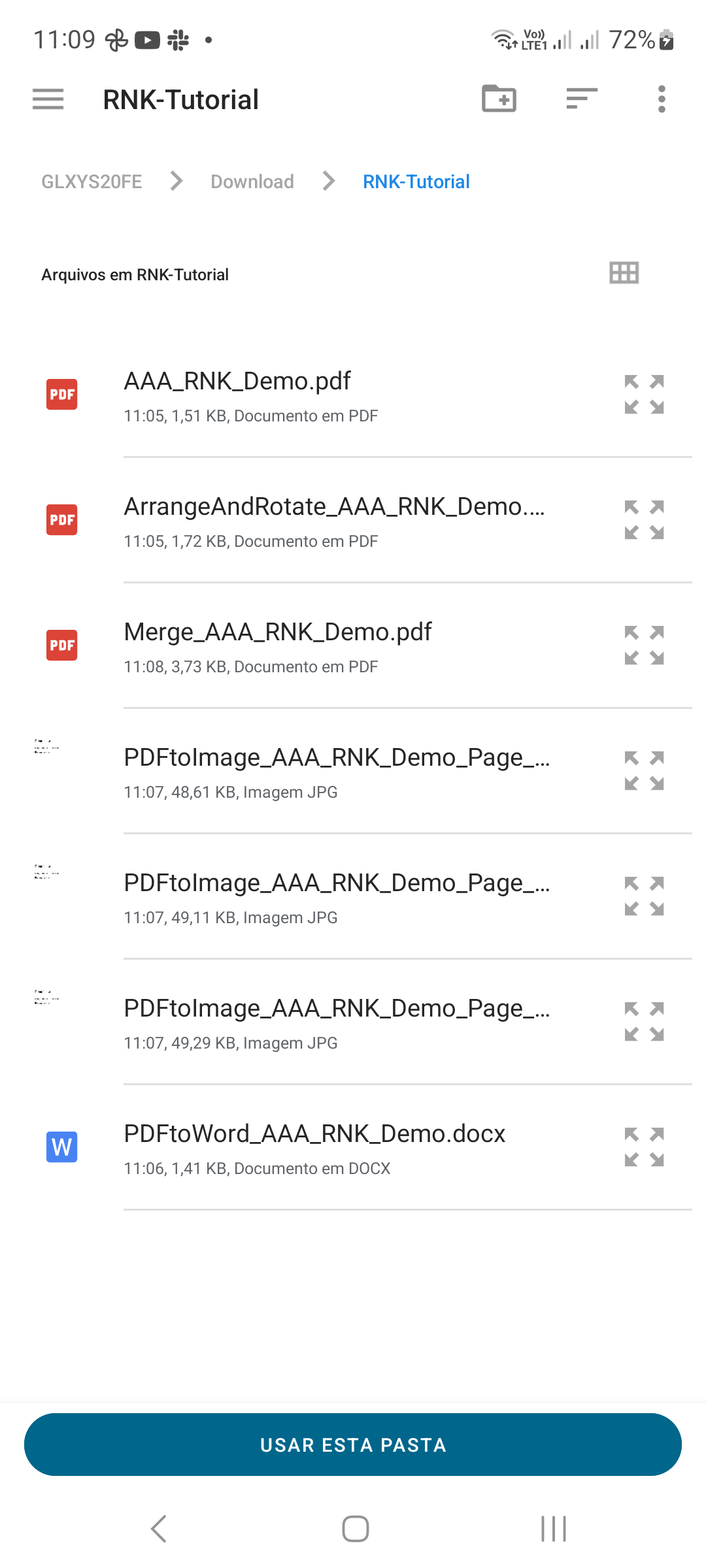
[フォルダに保存] をタップします。 Android のフォルダー ピッカーで宛先を選択し、要求に応じてアクセスを確認します。操作が完了するまで待ちます。
ステップ04 / 04
すべての出力ファイルを確認する
出力フォルダーを開いて、生成された PDF を確認します。ページ グループがソース ドキュメントをカバーしており、ページが欠落していないことを確認します。ファイルの内容を識別しやすくする場合は、ファイルの名前を変更します。
![[表示] リストには、生成された 3 つの PDF が含まれています。ファイルをタップしてページを調べます。](../assets/tutorial/split-result.png)
より良い結果のためのヒント
- 各ページに独自の PDF が必要な場合は、ファイルごとに 1 ページを使用します。
- 選択したページには、同じサイズのグループではなくページの抽出を使用します。

Android を始めましょう
PDF Converter, Scanner & Tools
JPG から PDF、PDF から Word への変換、スキャン、読み取り、結合、圧縮などを行えます。
Google Play で入手