
PDFコンバーター/Androidチュートリアル
Android で PDF に注釈を付けて署名する方法
注釈と署名を使用して、視覚的なメモ、ハイライト、矢印、テキスト、署名を PDF に追加し、新しいコピーを保存します。
スクリーンショットは英語のアプリ インターフェイスを示しています。翻訳されたボタン名は画像内のラベルと異なる場合があります。
ステップ01 / 04
ドキュメントを選択してください
ツールの注釈と署名を開き、PDF を選択をタップしてファイルを選択します。エディターが開き、ページの上にツールバーが表示されます。
![[PDF を選択] を選択して、注釈用のドキュメントを開きます。](../assets/tutorial/annotate-open.png)
ステップ02 / 04
メモとハイライトを追加する
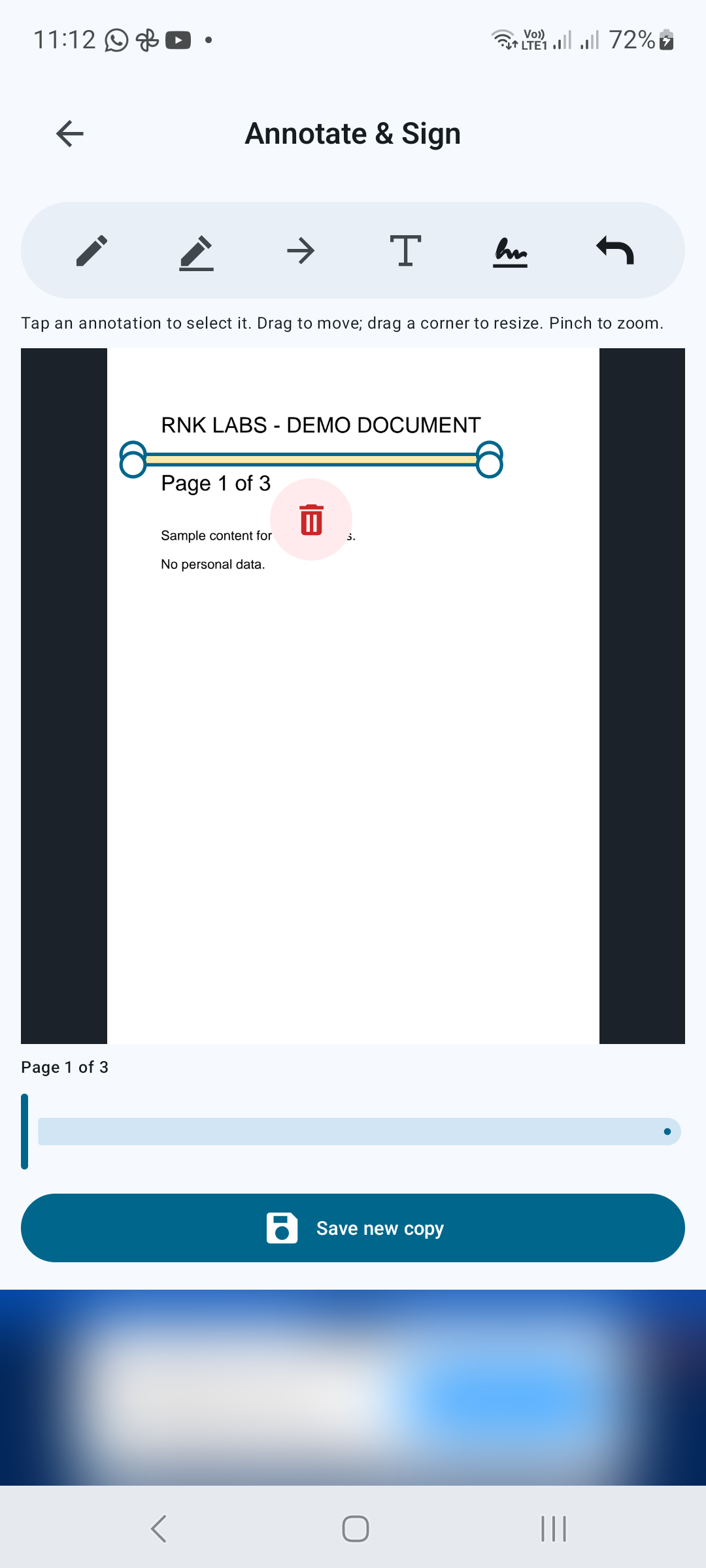
ツールバーで描画、ハイライト、矢印またはテキストの追加を選択します。選択したツールのプロンプトに従って、注釈を配置します。別のページにアクセスするには、プレビューの下にあるページ コントロールを使用します。さらに詳しく見る必要がある場合は、ピンチしてズームします。
ステップ03 / 04
署名を挿入して配置します
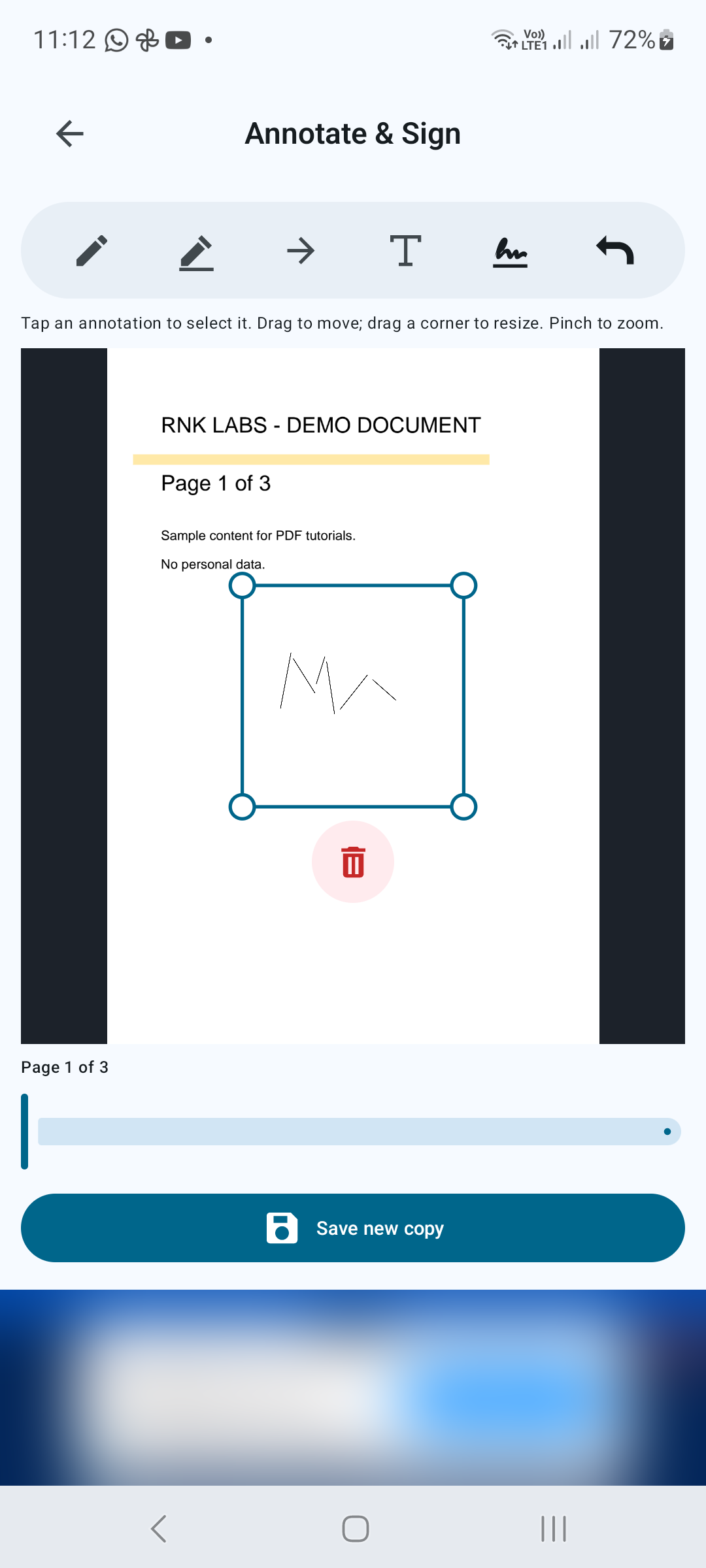
[署名を挿入] をタップし、署名ツールの指示に従います。注釈をタップして選択し、ドラッグして移動し、角をドラッグしてサイズを変更します。不要な編集を元に戻すには、元に戻すを使用します。保存する前に、署名のサイズと配置を確認してください。
ステップ04 / 04
新しいコピーを保存する
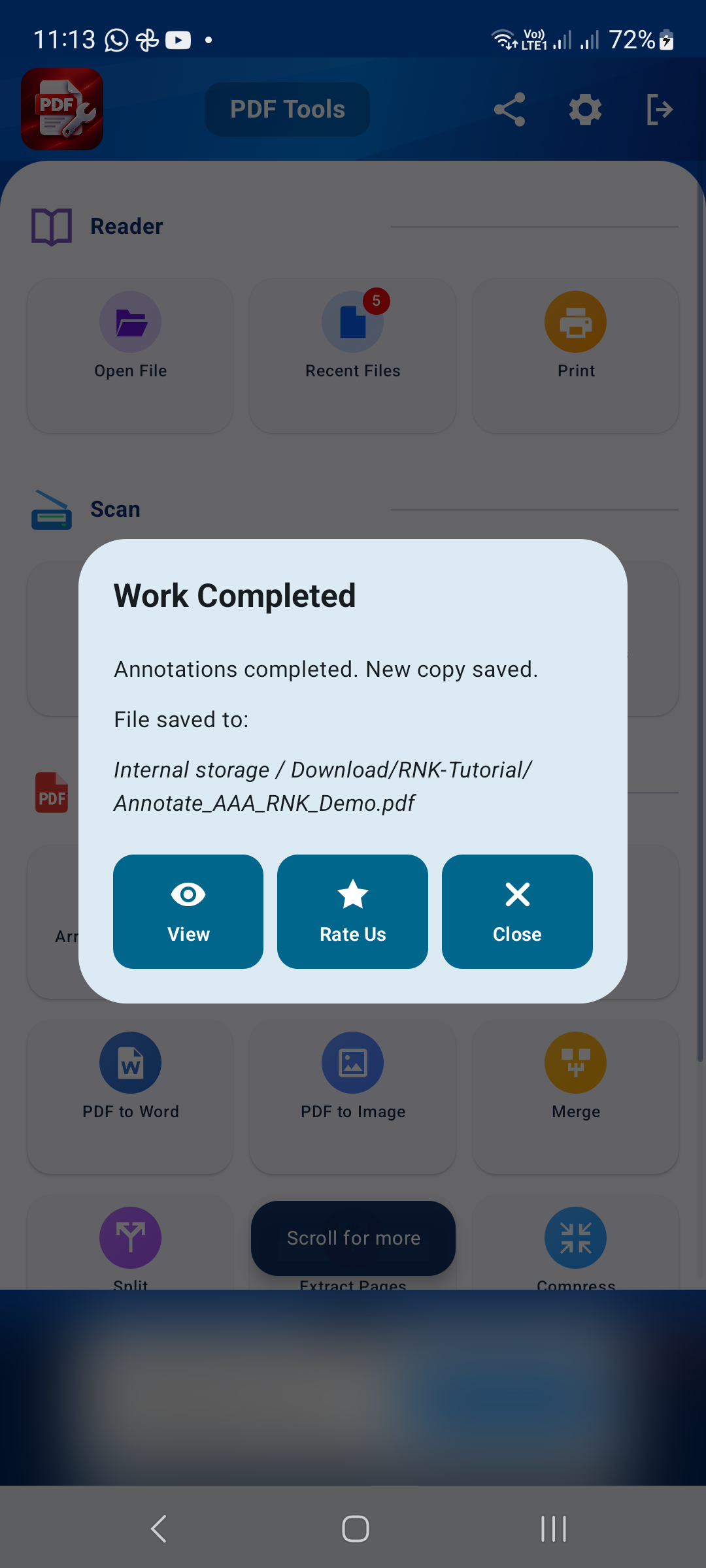
[新しいコピーを保存] をタップし、保存先とファイル名を選択して確認します。出力を開いて、メモと署名が目的のページに表示されることを確認します。
より良い結果のためのヒント
- 練習するときは、ドキュメントのコピーを使用してください。
- 注釈によって重要なテキストが隠されていないことを確認してください。
- 署名された文書を送信する前に、受信者の署名要件を確認してください。

Android を始めましょう
PDF Converter, Scanner & Tools
JPG から PDF、PDF から Word への変換、スキャン、読み取り、結合、圧縮などを行えます。
Google Play で入手