
PDFコンバーター/Androidチュートリアル
AndroidでJPGを変換する方法
JPG 画像を、保存、読み取り、共有できる PDF に変換します。 Android アプリから直接キャプチャしたスクリーンショットを使用して、PDF Converter, Scanner & Tools でこれを行う方法を次に示します。
スクリーンショットは英語のアプリ インターフェイスを示しています。翻訳されたボタン名は画像内のラベルと異なる場合があります。
ステップ01 / 05
画像を PDF に開く
PDF Converter, Scanner & Tools を開きます。ホーム画面で [スキャン] セクションを見つけて、[画像を PDF に] をタップします。 Android フォト ピッカーで変換する JPG 画像を選択し、選択を確認します。ピッカーは携帯電話の言語を使用する場合があります。
![[スキャン] セクションに [画像を PDF に変換] が表示されたアプリのホーム画面。](../assets/tutorial/jpg-home.png)
ステップ02 / 05
クロップを調整する
4 隅のハンドルをドラッグして、画像の保持したい部分を選択します。必要なテキストまたはコンテンツがすべてエッジに含まれていることを確認してください。 [次のステップ] をタップして続行します。

ステップ03 / 05
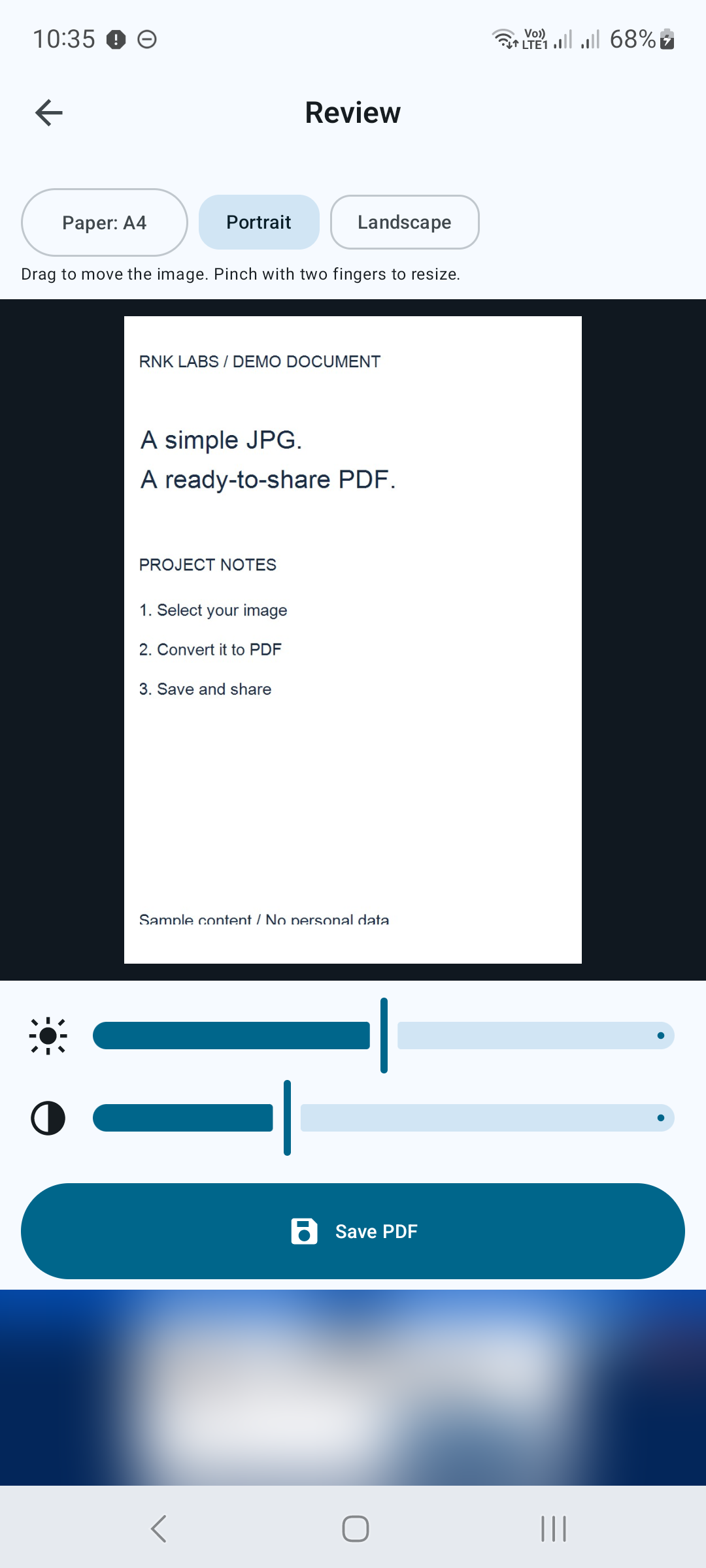
ページを確認してください
[レビュー] 画面で用紙サイズを確認し、縦または横を選択します。画像をドラッグして移動し、2 本の指でピンチしてサイズを変更します。必要に応じて明るさとコントラストのスライダーを調整し、[PDF を保存] をタップします。
ステップ04 / 05
PDFを保存する
Android の保存ダイアログでフォルダーを選択し、必要に応じてファイル名を編集し、保存アクションを確認します。アプリに作業が完了しましたとドキュメントが PDF として保存されましたと表示されたら、変換は完了です。ダイアログに新しいファイルの場所が表示されます。

ステップ05 / 05
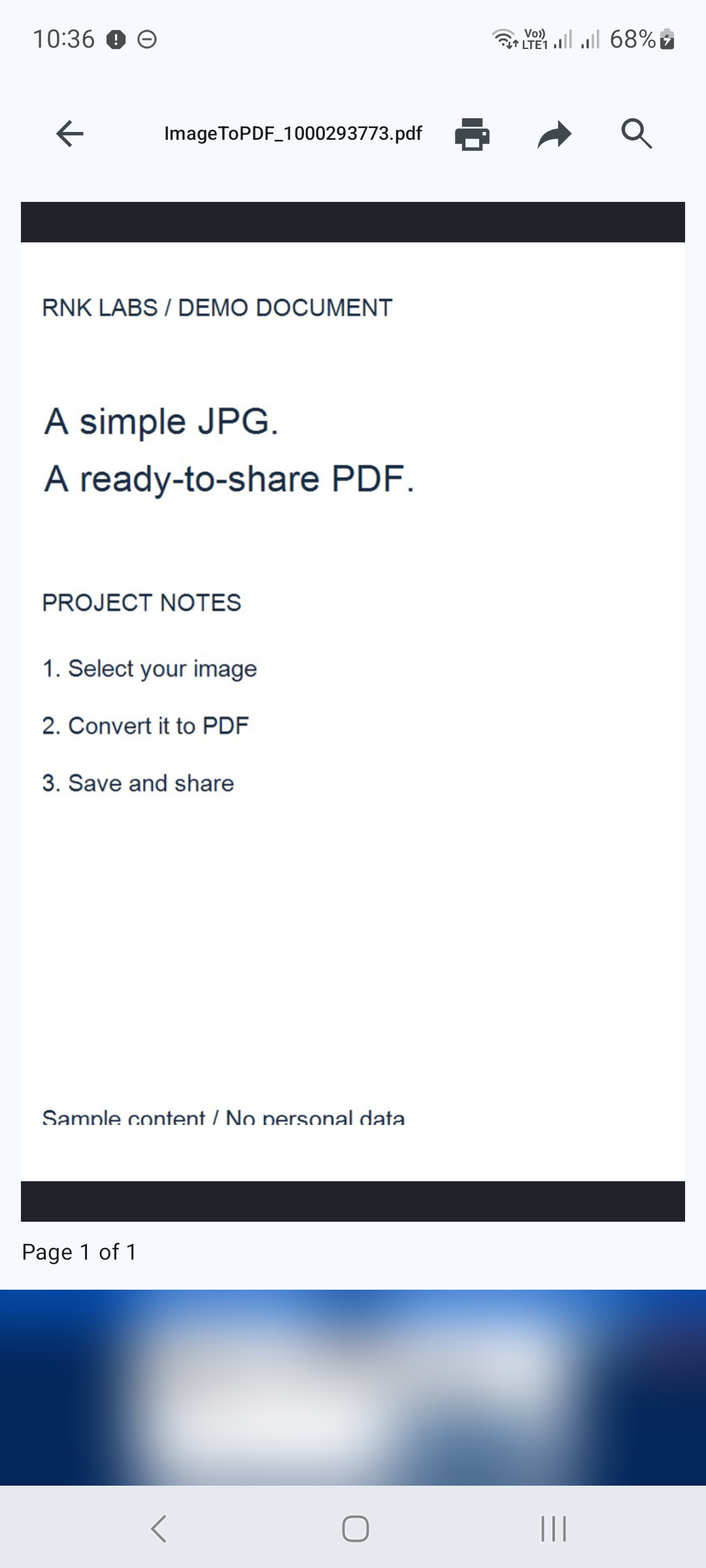
結果を開いて共有する
確認ダイアログで [表示] をタップして PDF を開きます。送信する前にページを確認してください。リーダーで、 上部の共有アイコンを使用して互換性のあるアプリを選択するか、印刷アイコンを使用して印刷オプションを開きます。
より鮮明な PDF を作成するためのいくつかのヒント
- シャープで明るい JPG から始めます。ぼやけた画像を拡大しても、欠けている細部は復元されません。
- 重要なテキストはクロップハンドル内に保持し、保存する前にプレビューを確認してください。
- 認識可能なファイル名を選択し、保存確認に表示されるフォルダーを覚えておいてください。

JPGを変換する準備はできましたか?
PDF Converter, Scanner & Tools
JPG から PDF、PDF から Word への変換、スキャン、読み取り、結合、圧縮などを行えます。
Google Play で入手