
PDF-конвертер / Учебное пособие по Android
Как упорядочивать и поворачивать страницы PDF на Android
Размещайте страницы PDF в правильном порядке и исправляйте перекос страниц с помощью функций «Упорядочить и повернуть страницы». Сохраните отредактированный документ, когда последовательность будет выглядеть правильно.
На скриншотах показан английский интерфейс приложения. Переведенные названия кнопок могут отличаться от надписей на изображениях.
ШАГ 01 / 04
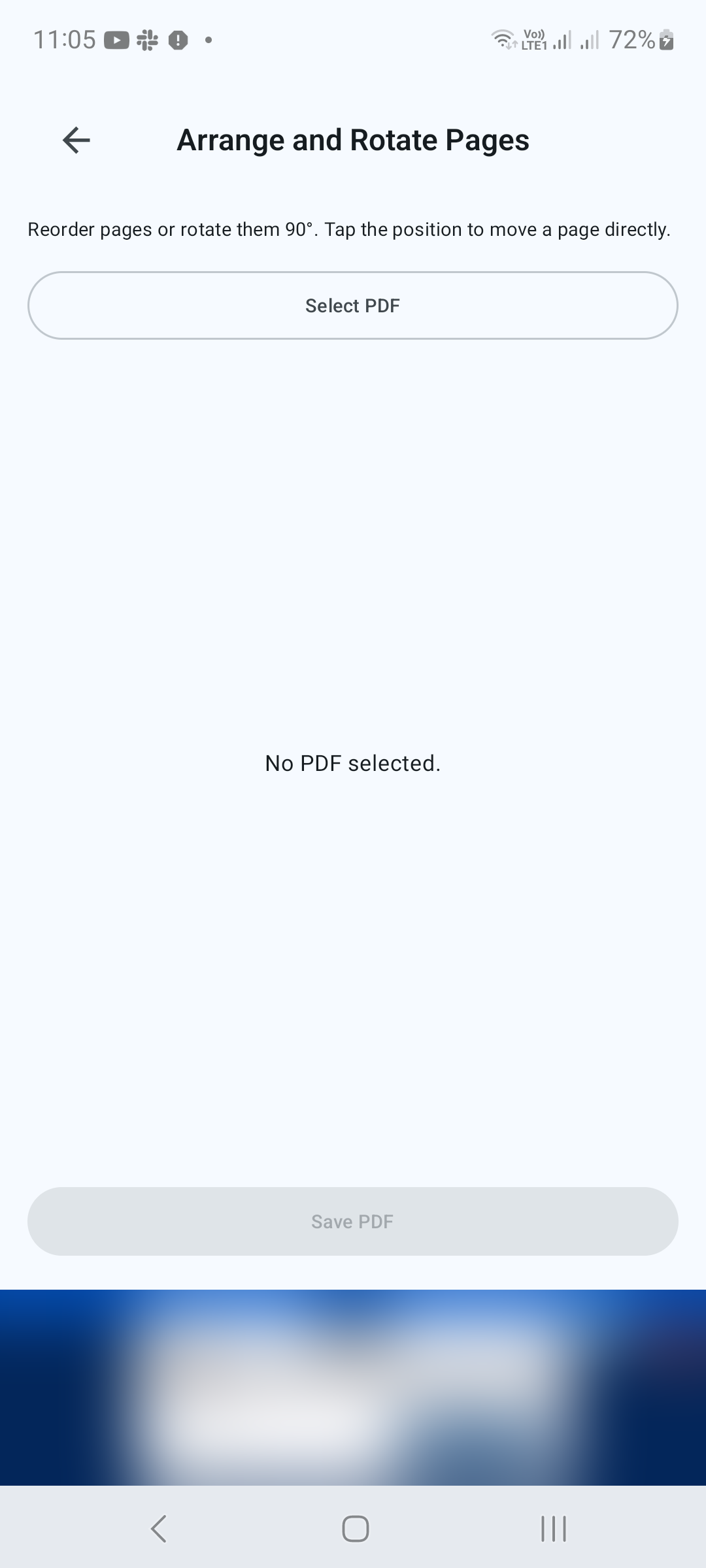
Откройте органайзер страниц
На главном экране прокрутите до пункта Инструменты и нажмите Упорядочить и повернуть страницы. Нажмите Выбрать PDF и выберите документ в средстве выбора файлов Android.
ШАГ 02 / 04
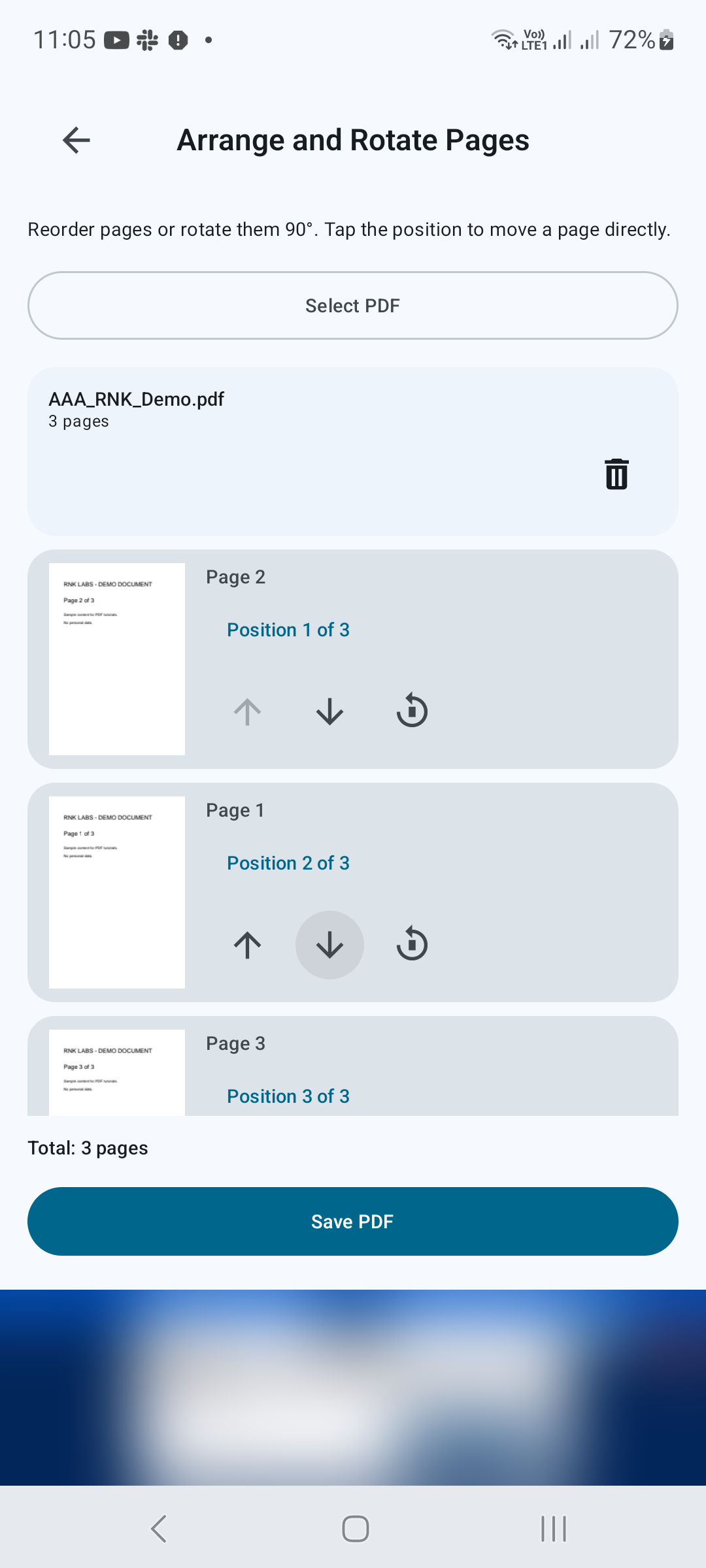
Переместить страницы на место
Каждая страница имеет предварительный просмотр и метку положения. Используйте стрелки Вверх и Вниз, чтобы изменить его место в документе. Коснитесь метки положения, чтобы переместить страницу непосредственно в другое положение. Проверяйте последовательность действий по ходу дела.
ШАГ 03 / 04
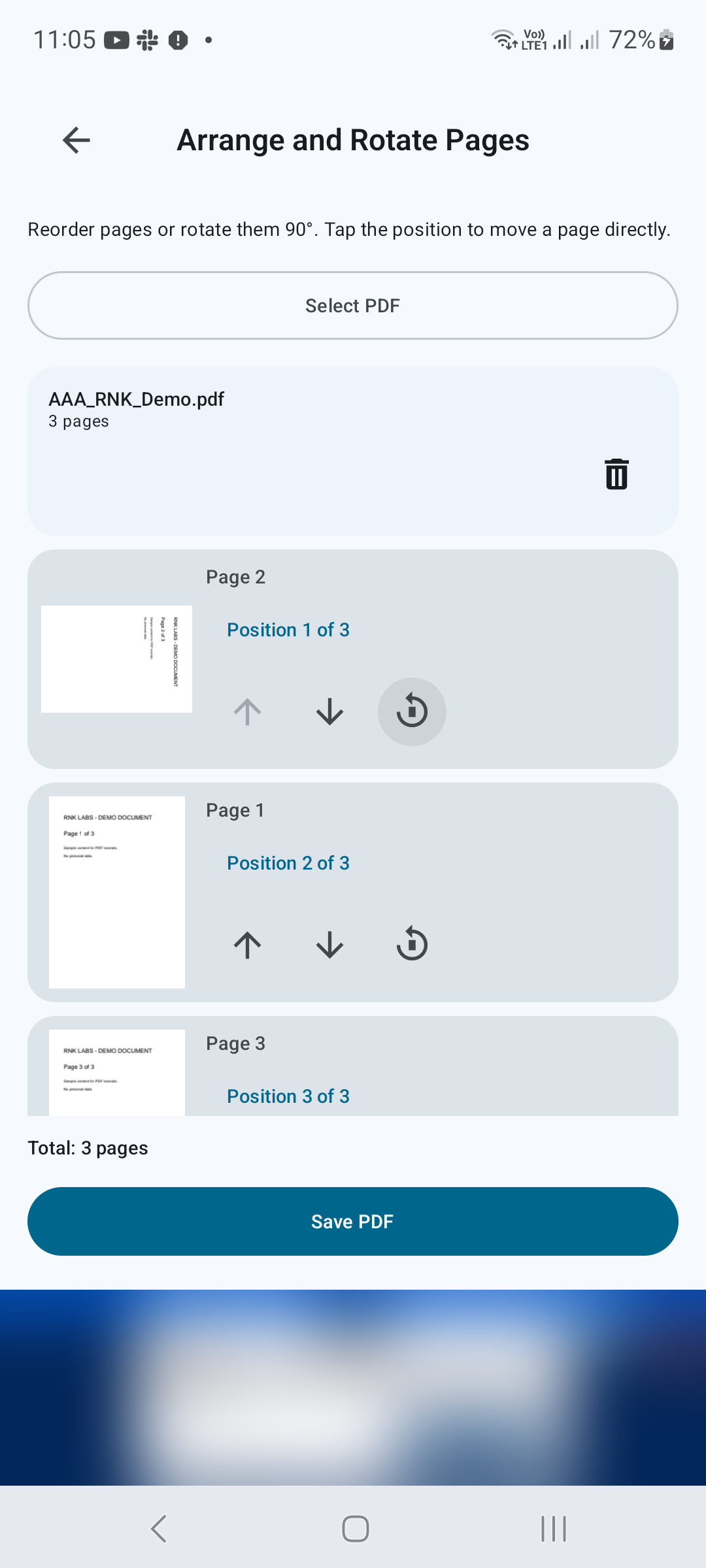
Поворот страниц вбок
Коснитесь элемента управления Повернуть на 90° на странице, чтобы повернуть ее на четверть оборота. Повторяйте до тех пор, пока страница не окажется в правильном направлении. Вы можете повернуть страницу, не перемещая ее в новое положение.
ШАГ 04 / 04
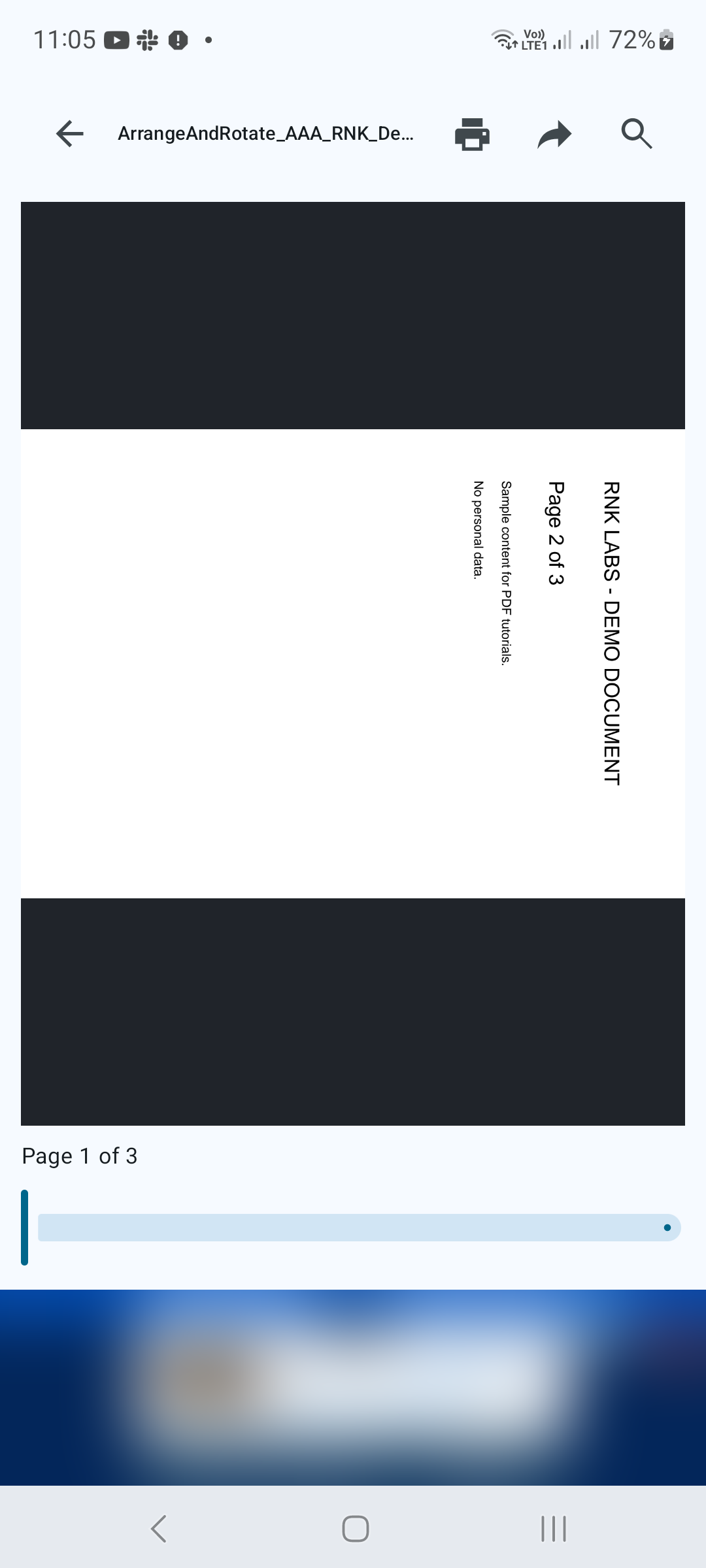
Сохраните и проверьте PDF-файл
Нажмите Сохранить PDF, выберите имя файла и место назначения и подтвердите. Откройте сохраненный файл и проверьте порядок и ориентацию страниц. Сохраните исходный документ, если вам может понадобиться сравнить две версии.
Советы для лучшего результата
- Прежде чем перемещать страницы, определите предполагаемый порядок страниц.
- Проверьте каждую повернутую страницу вывода, особенно таблицы в альбомной ориентации.

НАЧАТЬ НА Android
PDF Converter, Scanner & Tools
Конвертируйте JPG в PDF, PDF в Word, сканируйте, читайте, объединяйте, сжимайте и многое другое.
Загрузите его в Google Play