
PDF-конвертер / Учебное пособие по Android
Как конвертировать PDF в изображение на Android
Экспортируйте PDF-страницы как изображения JPG или PNG. Выберите нужные страницы и при необходимости упакуйте выходные данные в ZIP-файл.
На скриншотах показан английский интерфейс приложения. Переведенные названия кнопок могут отличаться от надписей на изображениях.
ШАГ 01 / 04
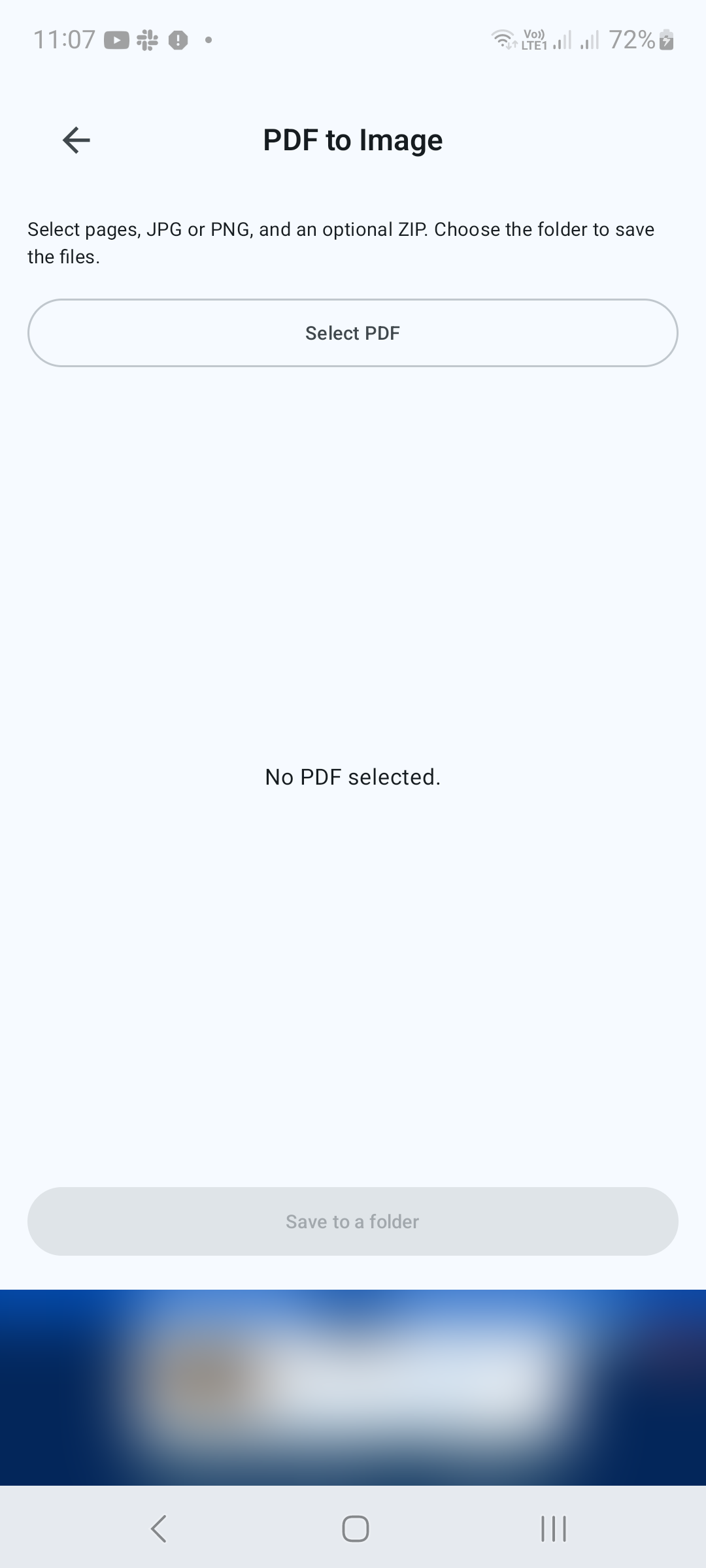
Выберите PDF-файл
Откройте PDF в изображение в разделе Инструменты. Нажмите Выбрать PDF и выберите исходный документ.
ШАГ 02 / 04
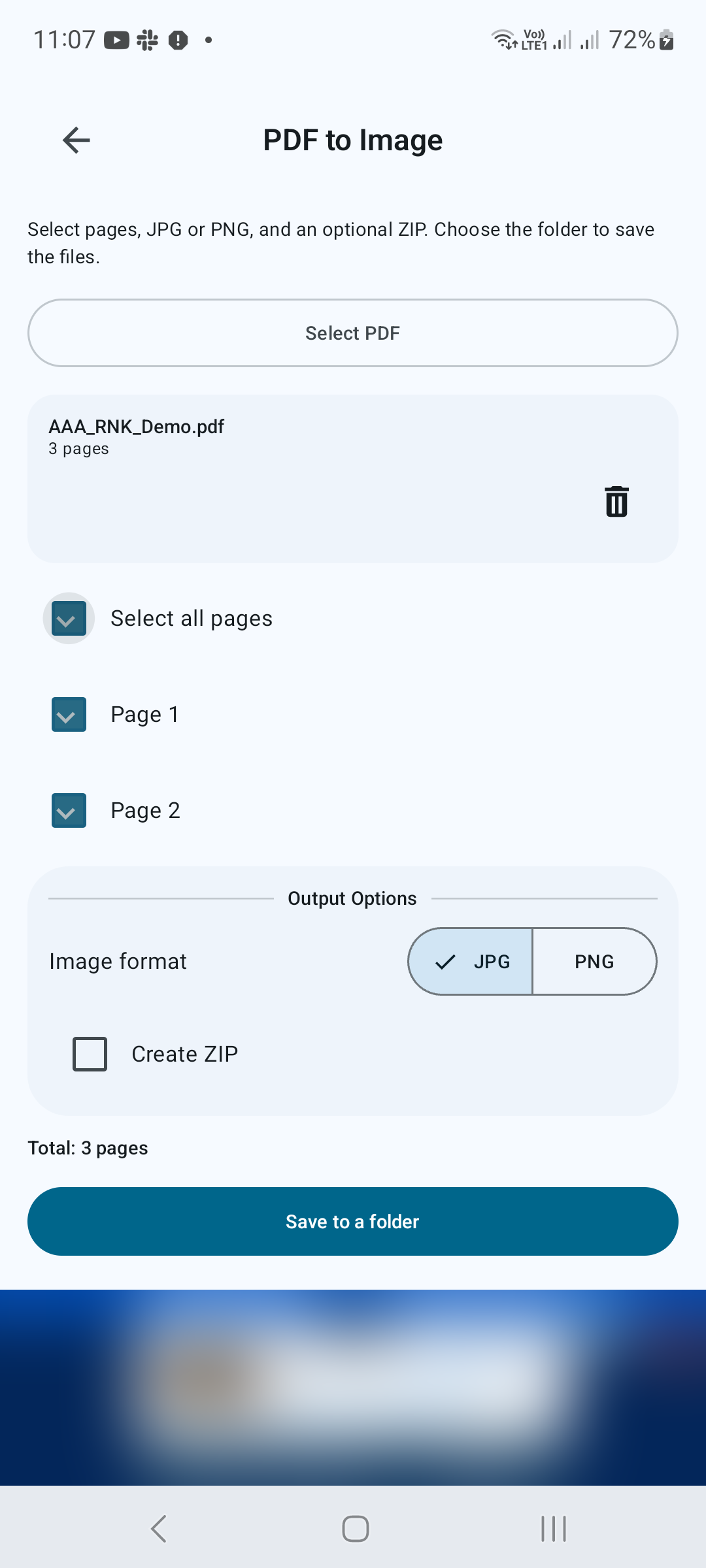
Выберите страницы и формат изображения
Используйте флажки страниц, чтобы выбрать отдельные страницы, или выберите Выбрать все страницы. В разделе Параметры вывода выберите JPG или PNG. Включите Создать ZIP, если вы хотите, чтобы выходные данные были упакованы вместе.
ШАГ 03 / 04
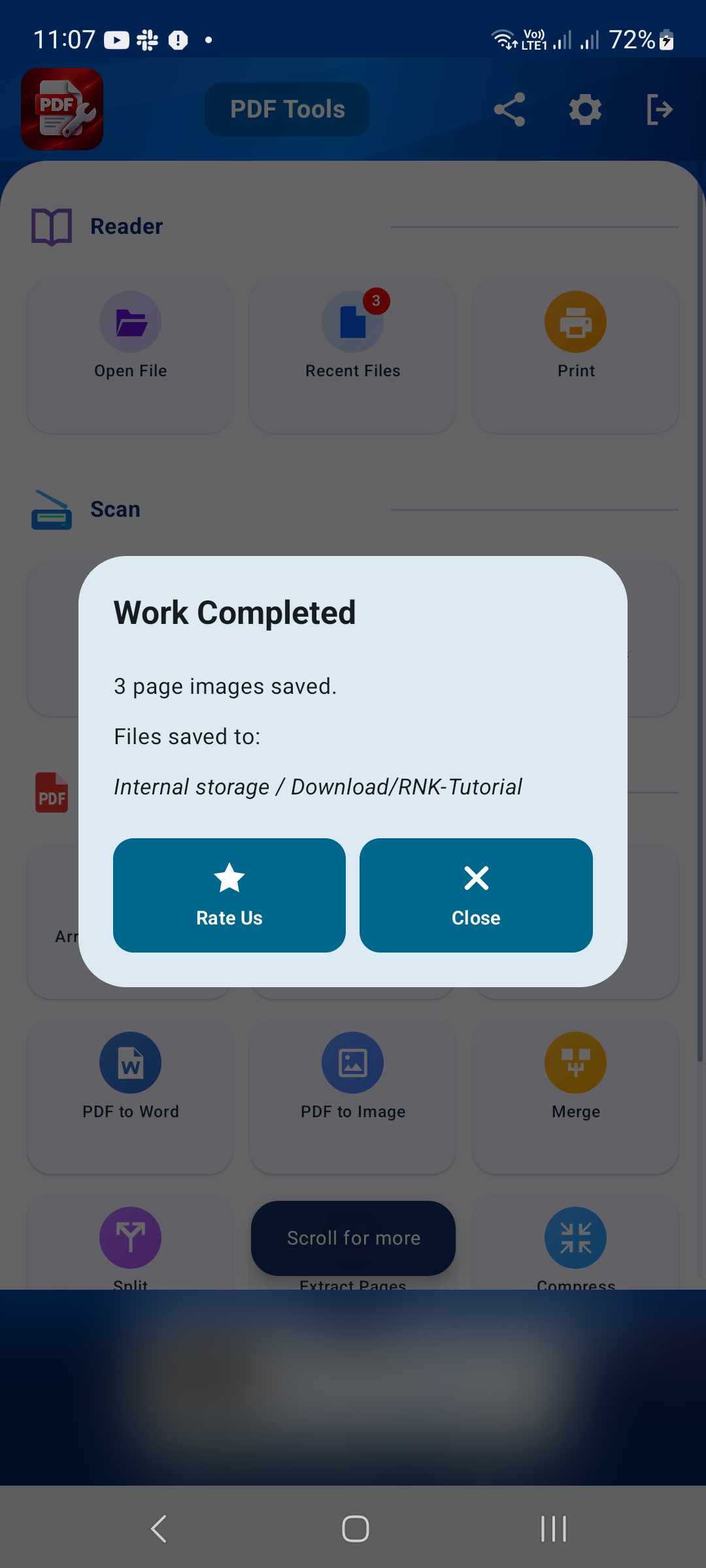
Выберите выходную папку
Нажмите Сохранить в папке. В средстве выбора папок Android выберите пункт назначения и подтвердите доступ к этой папке по запросу. Дайте экспорту завершиться, прежде чем выходить из приложения.

ШАГ 04 / 04
Проверьте экспортированные изображения
Откройте папку назначения в файловом менеджере. Убедитесь, что у вас есть ожидаемые страницы и что текст читаем. Если вы включили вывод ZIP, откройте или извлеките архив, чтобы получить доступ к изображениям внутри.
Советы для лучшего результата
- JPG полезен для страниц с фотографиями; PNG полезен при сохранении четкости графики.
- Проверьте выбор страницы перед экспортом, чтобы избежать ненужных файлов.

НАЧАТЬ НА Android
PDF Converter, Scanner & Tools
Конвертируйте JPG в PDF, PDF в Word, сканируйте, читайте, объединяйте, сжимайте и многое другое.
Загрузите его в Google Play