
PDF-конвертер / Учебное пособие по Android
Как извлечь PDF-страницы на Android
Сохраните из PDF-файла только те страницы, которые вам нужны, и сохраните их как новый документ с помощью функции «Извлечь страницы».
На скриншотах показан английский интерфейс приложения. Переведенные названия кнопок могут отличаться от надписей на изображениях.
ШАГ 01 / 04
Открыть страницы извлечения
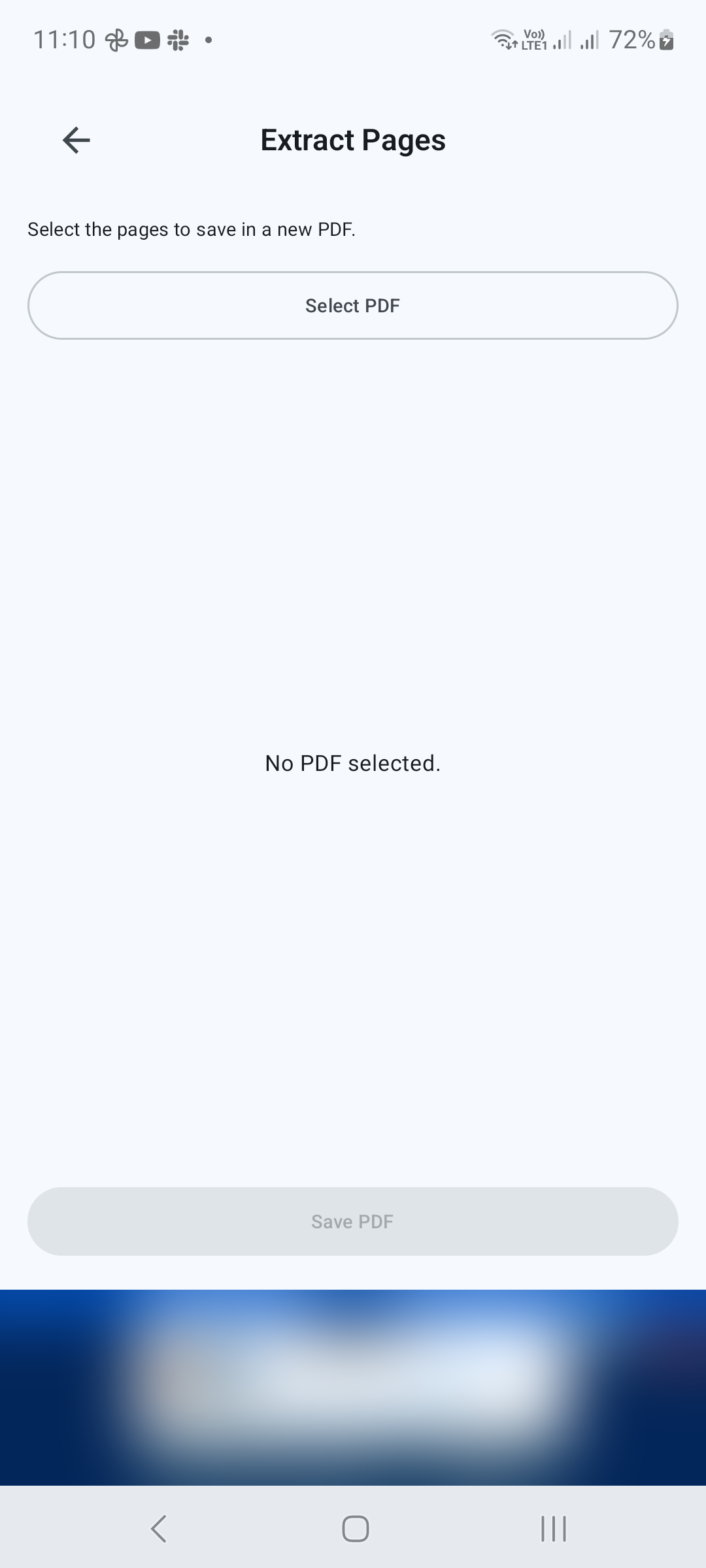
В Инструментах нажмите Извлечь страницы. Нажмите Выбрать PDF и выберите исходный документ.
ШАГ 02 / 04
Выберите страницы, которые хотите сохранить
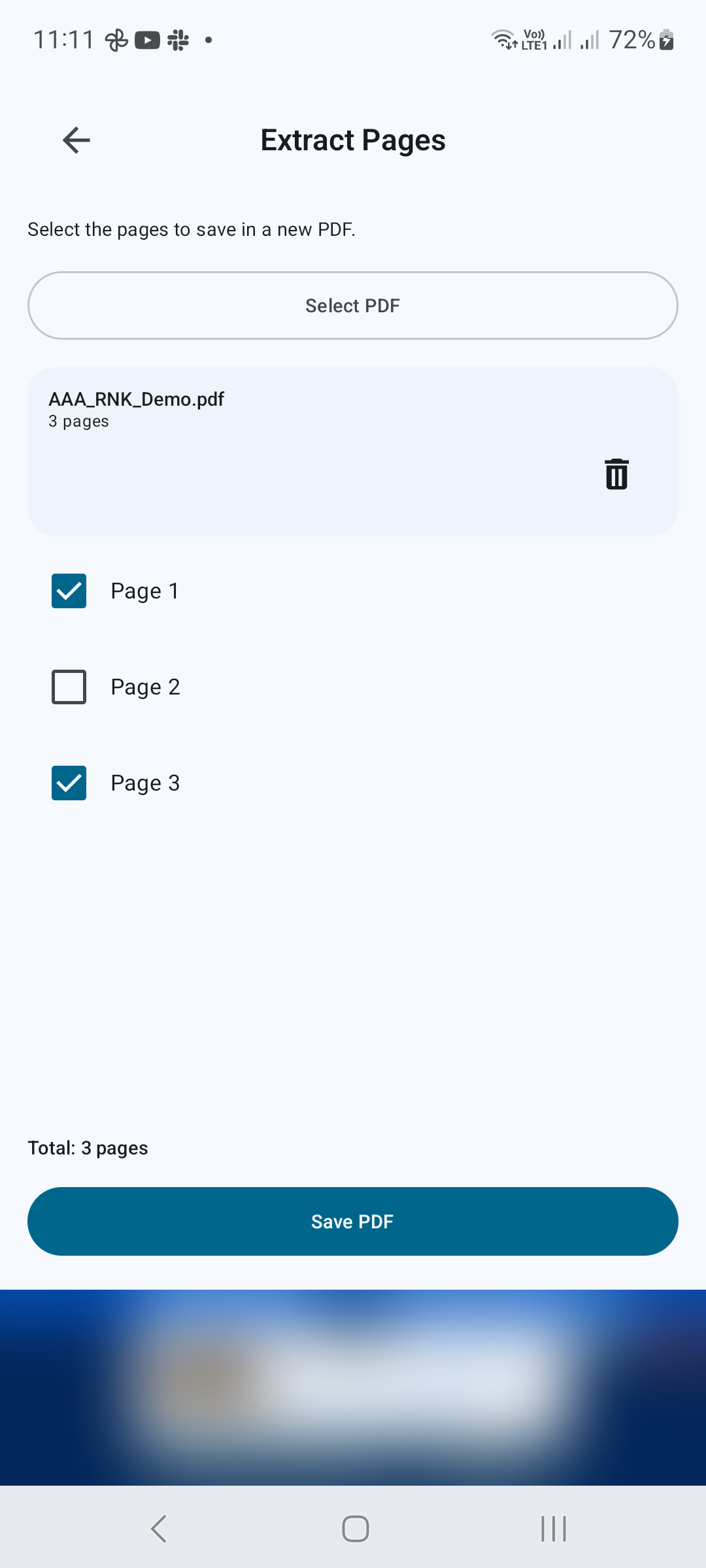
Используйте флажки рядом с номерами страниц. Выберите только те страницы, которые принадлежат новому PDF-файлу. Например, выберите страницы 1 и 3 из трехстраничного документа, чтобы исключить страницу 2. Убедитесь, что выбрана хотя бы одна страница.
ШАГ 03 / 04
Сохранить выбор
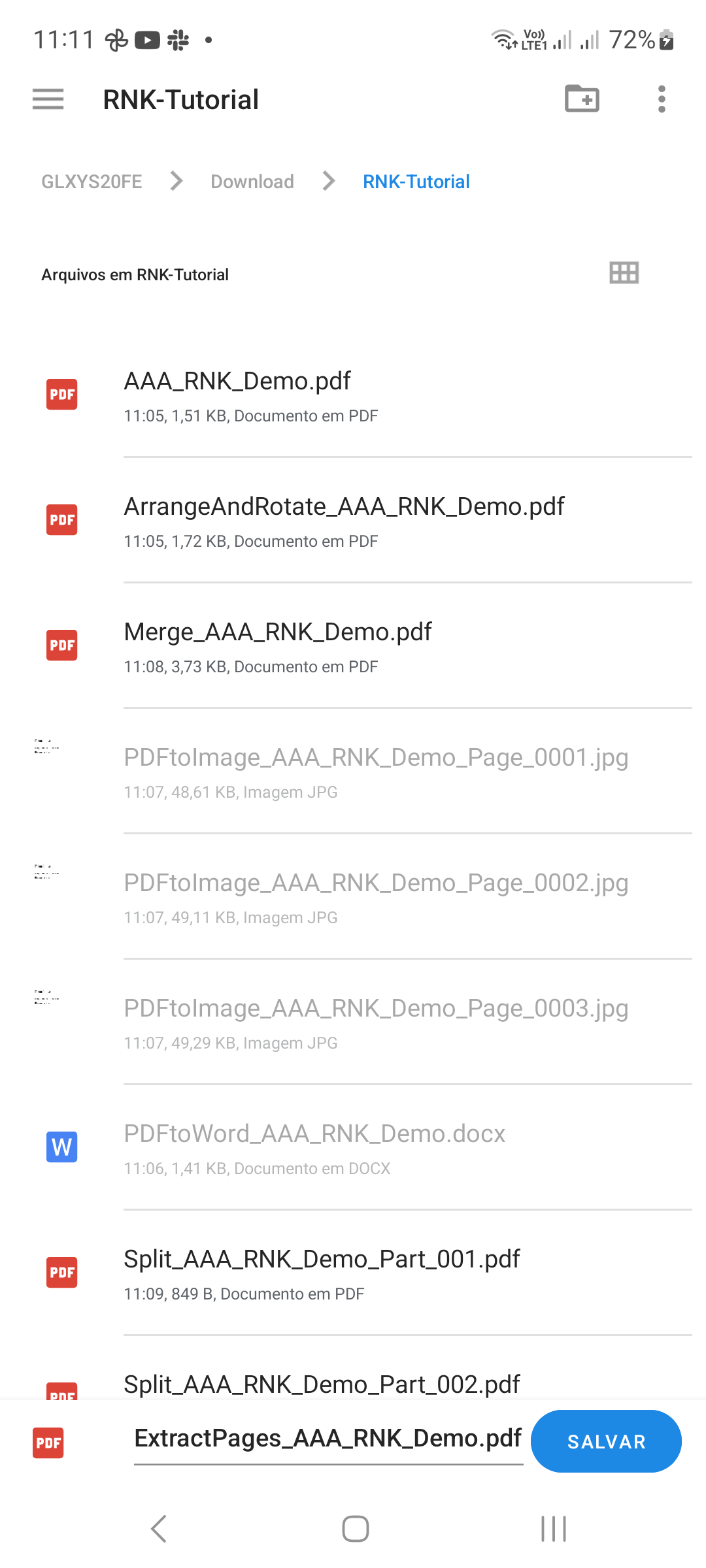
Нажмите Сохранить PDF. Выберите место назначения и имя файла в диалоговом окне сохранения Android, затем подтвердите. Сохраняйте отдельное имя, чтобы извлеченный документ можно было легко отличить от источника.
ШАГ 04 / 04
Проверьте новый документ
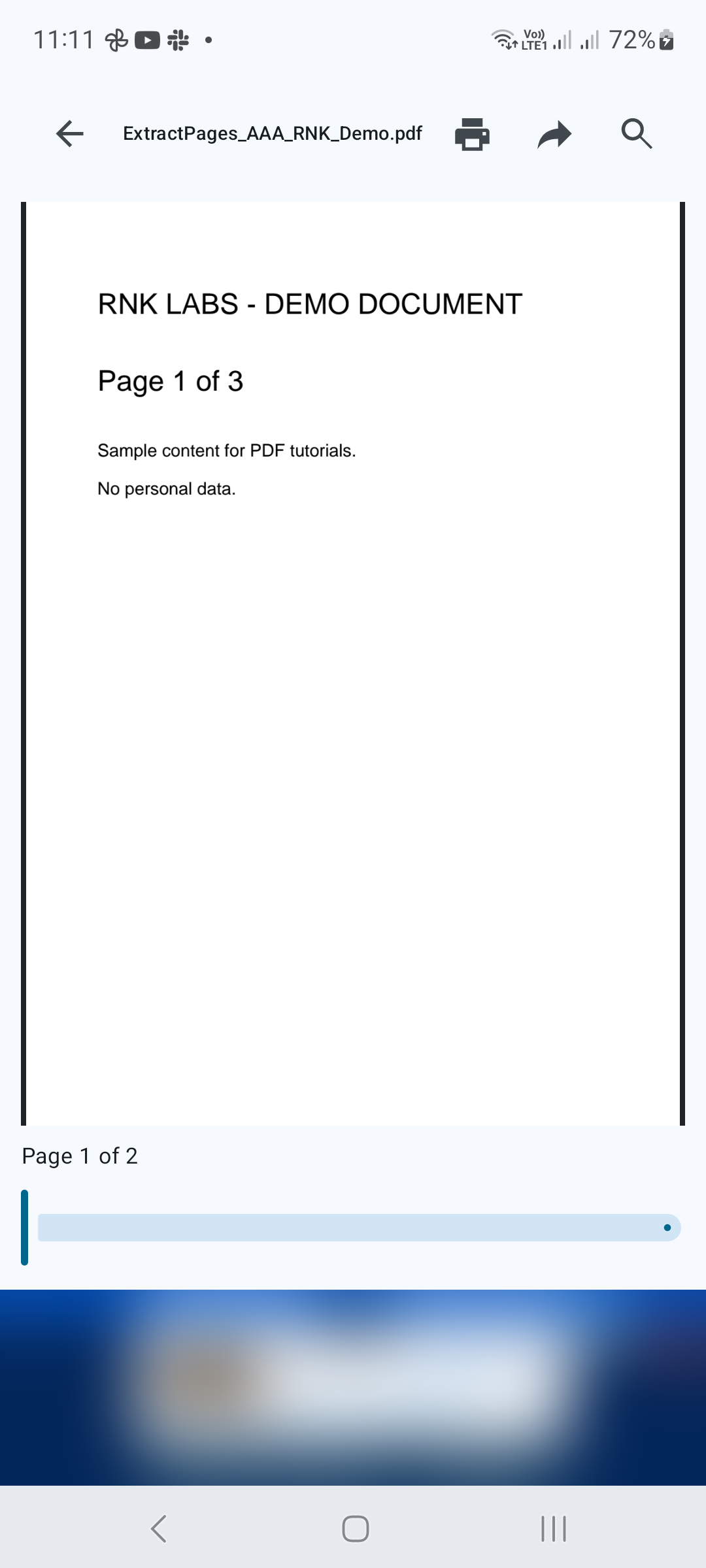
Откройте сохраненный PDF-файл и убедитесь, что он содержит нужные страницы. Если для нового документа требуется другой порядок или ориентация страниц, используйте Упорядочить и повернуть страницы позже.
Советы для лучшего результата
- Перед сохранением сравните выбранные номера страниц с исходным документом.
- Сохраняйте исходный PDF-файл до тех пор, пока не проверите извлеченную копию.

НАЧАТЬ НА Android
PDF Converter, Scanner & Tools
Конвертируйте JPG в PDF, PDF в Word, сканируйте, читайте, объединяйте, сжимайте и многое другое.
Загрузите его в Google Play