
PDF-конвертер / Учебное пособие по Android
Как конвертировать PDF в Word на Android
Извлеките текст из PDF в документ Word с помощью PDF в Word. Отсканированные страницы используют OCR для распознавания текста.
На скриншотах показан английский интерфейс приложения. Переведенные названия кнопок могут отличаться от надписей на изображениях.
ШАГ 01 / 04
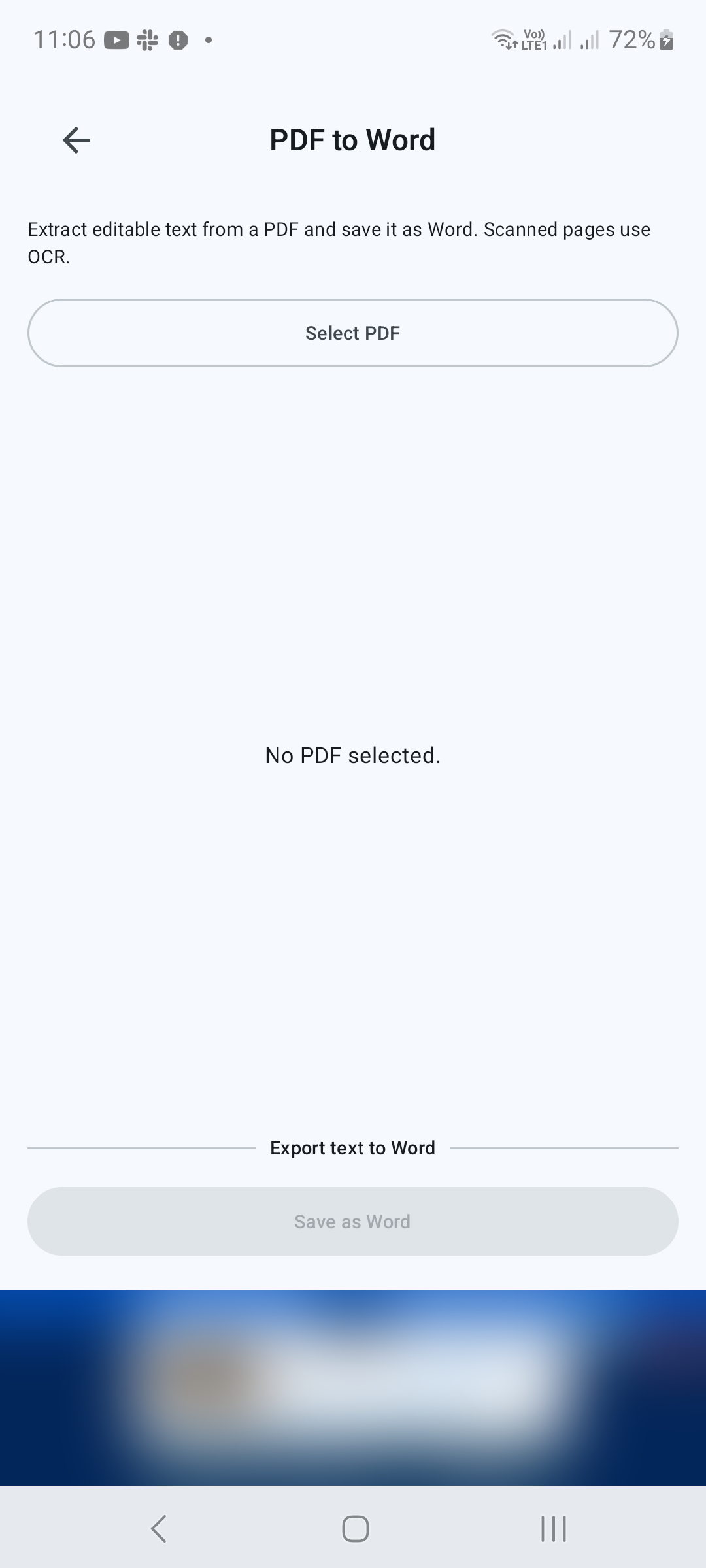
Открыть PDF в Word
В Инструментах нажмите PDF в Word. Нажмите Выбрать PDF и выберите документ, который хотите конвертировать.
ШАГ 02 / 04
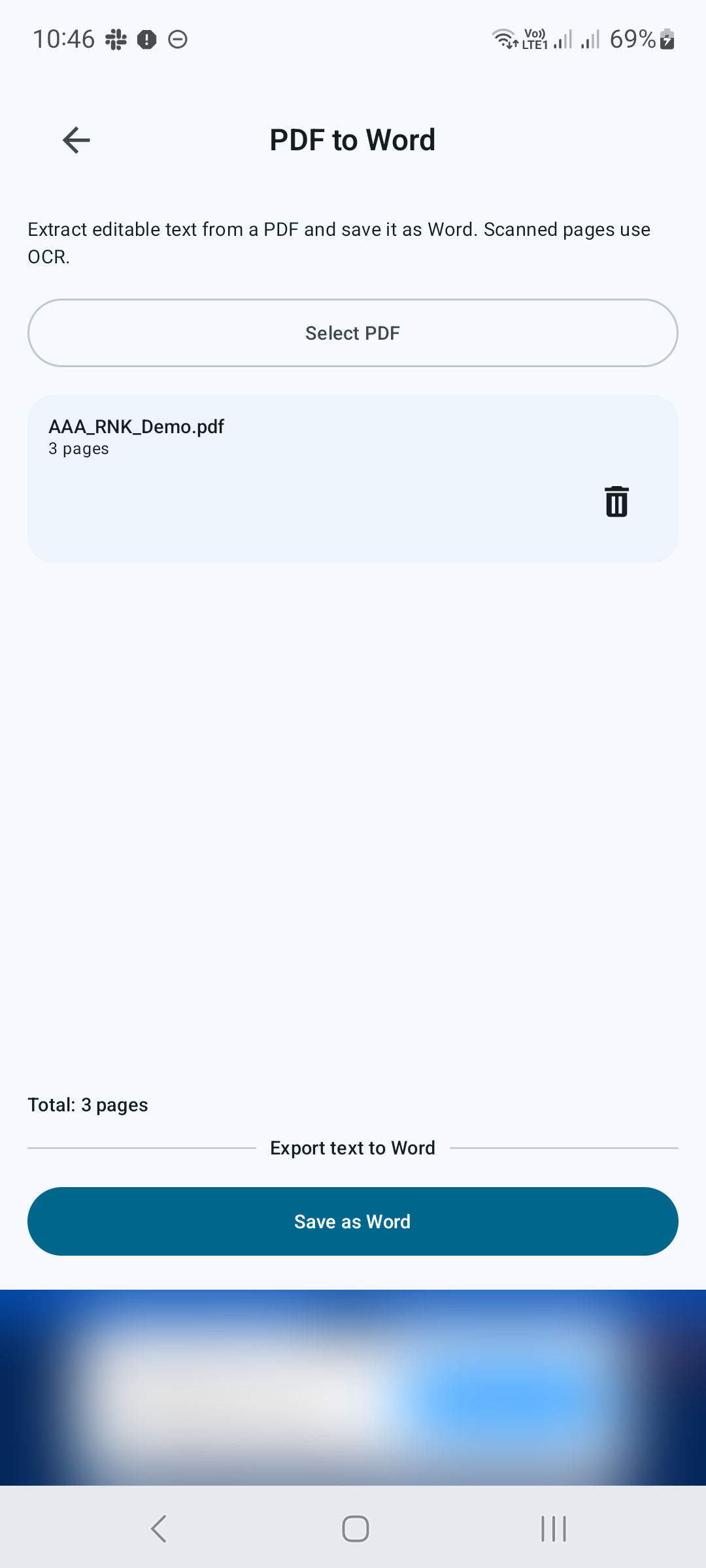
Проверьте выбранный файл
Подтвердите имя файла и количество страниц, отображаемые на экране. Если вы выбрали неправильный файл, удалите его из выбора и выберите правильный PDF-файл. На экране это действие называется Экспортировать текст в Word.
ШАГ 03 / 04
Экспортируйте текст
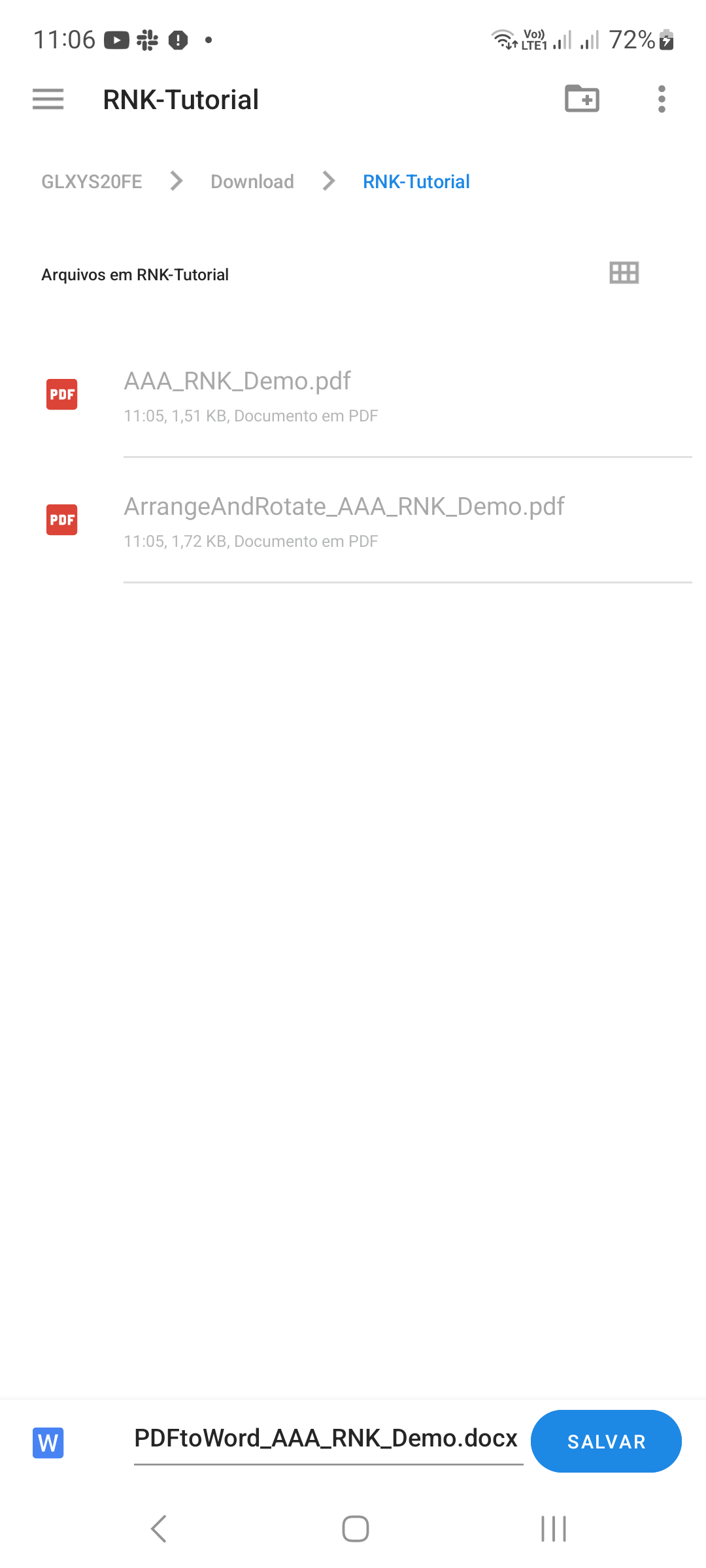
Нажмите Сохранить как Word. При появлении запроса выберите имя и местоположение вывода, а затем позвольте приложению завершить преобразование. Для отсканированных страниц OCR пытается распознать текст на изображении страницы.
ШАГ 04 / 04
Найдите и просмотрите документ Word.
Найдите сохраненный DOCX в папке назначения, как показано в списке папок Android. Откройте его в совместимом редакторе Word. Проверьте имена, цифры, знаки препинания и переносы строк, особенно на отсканированных страницах. Прежде чем поделиться редактируемым файлом, отформатируйте таблицы или заголовки по мере необходимости.

Советы для лучшего результата
- Начните с четких и вертикальных сканов, чтобы получить лучшие результаты распознавания.
- Прежде чем полагаться на него, сверьте извлеченный текст с исходным PDF-файлом.

НАЧАТЬ НА Android
PDF Converter, Scanner & Tools
Конвертируйте JPG в PDF, PDF в Word, сканируйте, читайте, объединяйте, сжимайте и многое другое.
Загрузите его в Google Play