
PDF-конвертер / Учебное пособие по Android
Как разделить PDF-файл на Android
Разделите PDF-файл на более мелкие файлы, выбрав, сколько страниц должен содержать каждый выходной файл. Сохраните сгенерированные файлы в одной папке.
На скриншотах показан английский интерфейс приложения. Переведенные названия кнопок могут отличаться от надписей на изображениях.
ШАГ 01 / 04
Выберите исходный PDF-файл
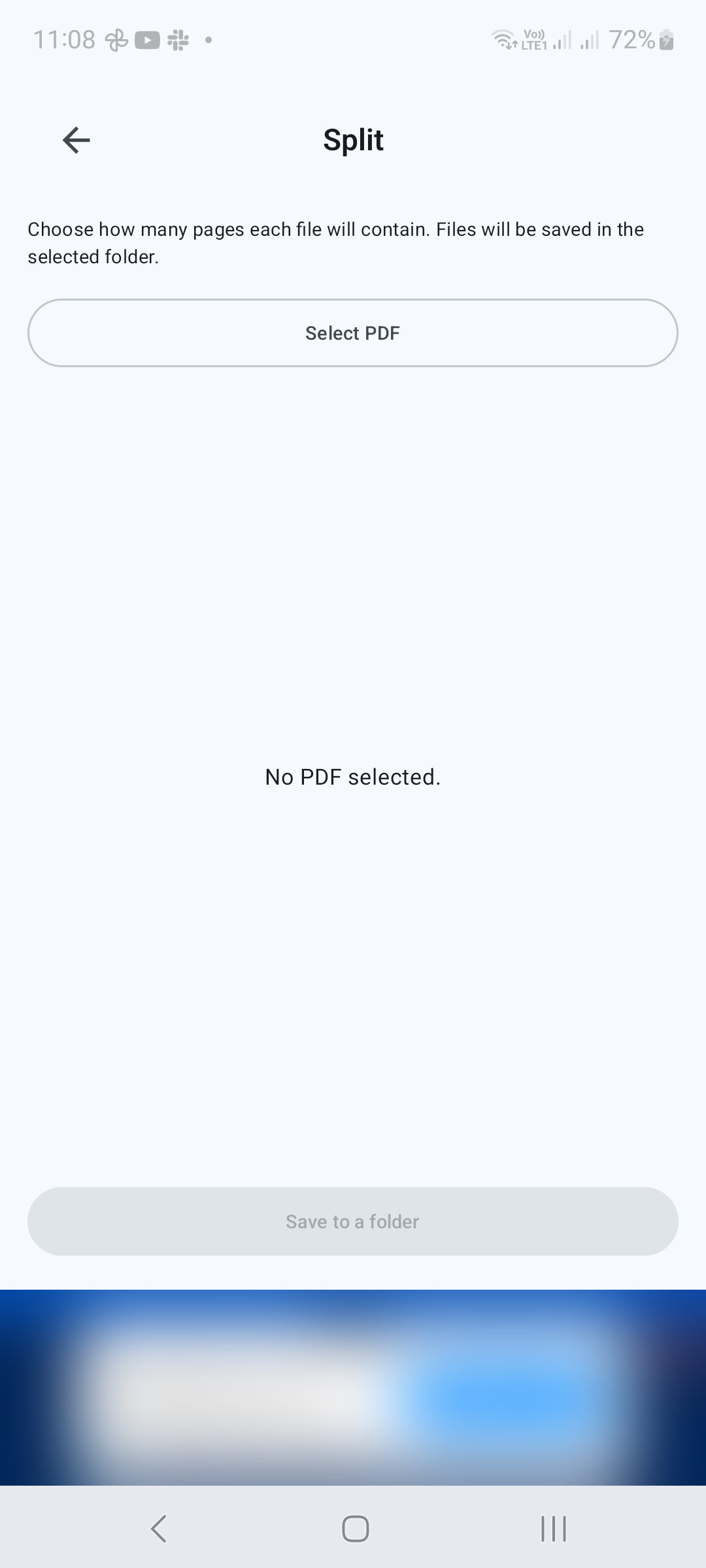
Откройте Разделить в разделе Инструменты и нажмите Выбрать PDF. Выберите документ и подтвердите отображаемое количество страниц.
ШАГ 02 / 04
Установить количество страниц в файле
Введите положительное целое число в поле Страниц в файле. Приложение показывает, сколько файлов будет создано. В трехстраничном PDF-файле при вводе 1 создаются три одностраничных файла; ввод 2 создает двухстраничный файл и окончательный одностраничный файл.
ШАГ 03 / 04
Сохраните разделенные файлы
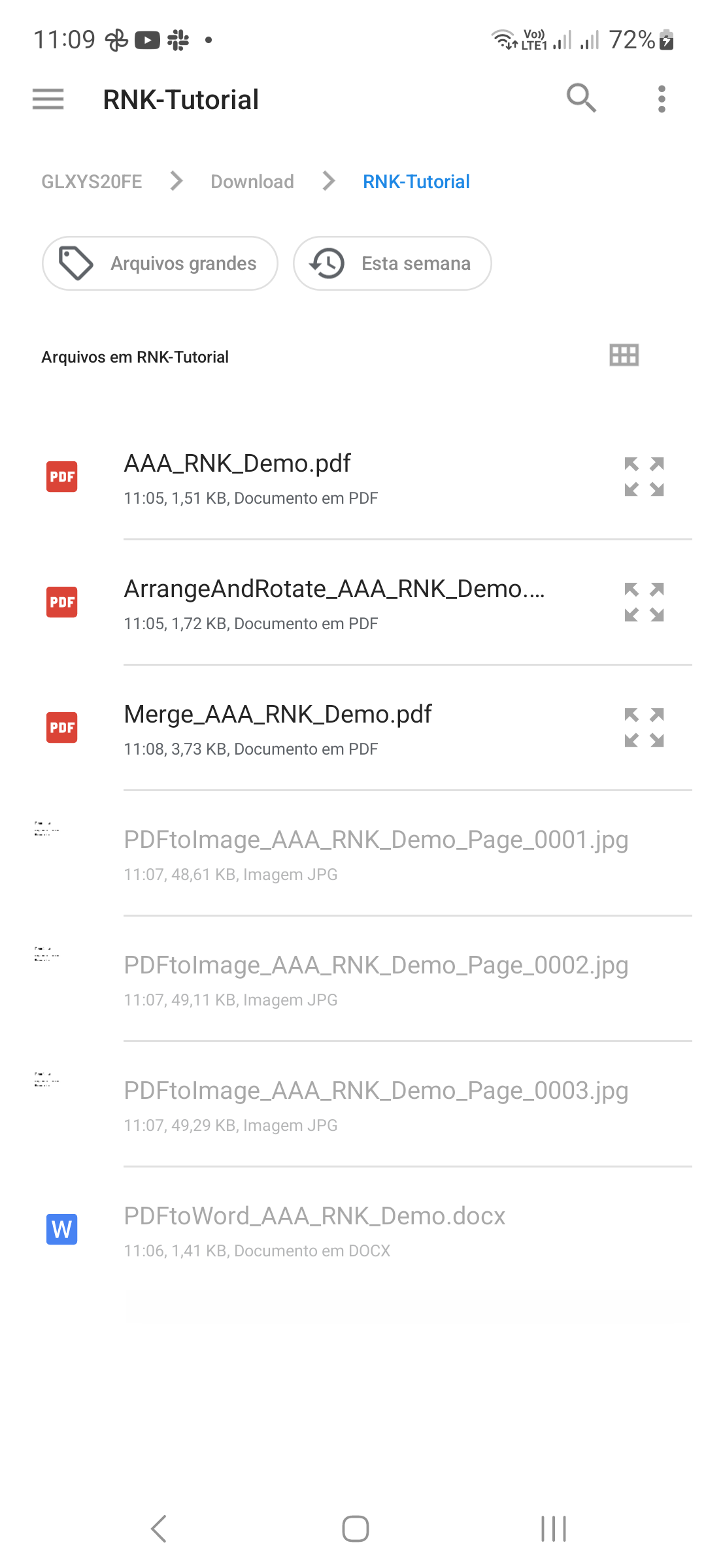
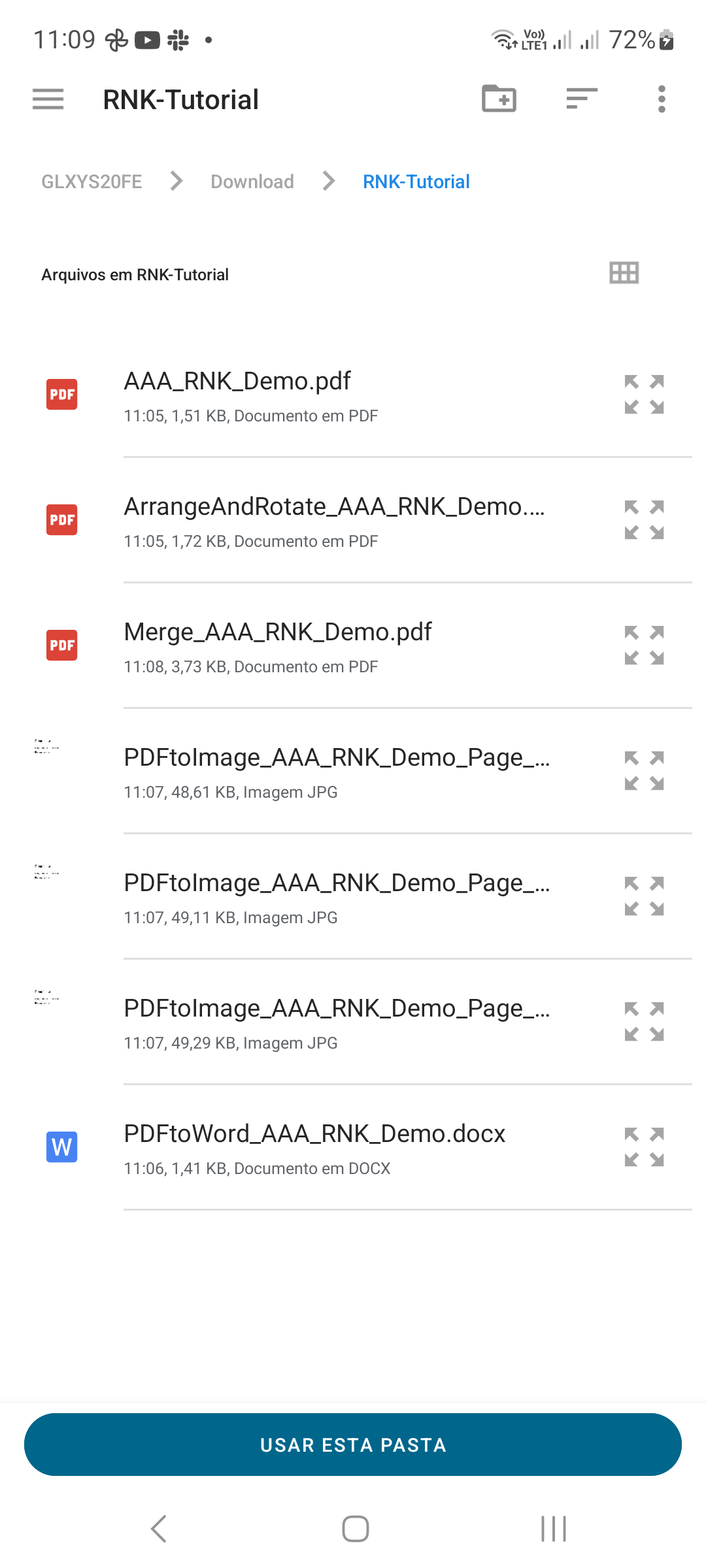
Нажмите Сохранить в папке. Выберите место назначения в средстве выбора папок Android и подтвердите доступ, если потребуется. Подождите, пока операция завершится.
ШАГ 04 / 04
Проверьте каждый выходной файл
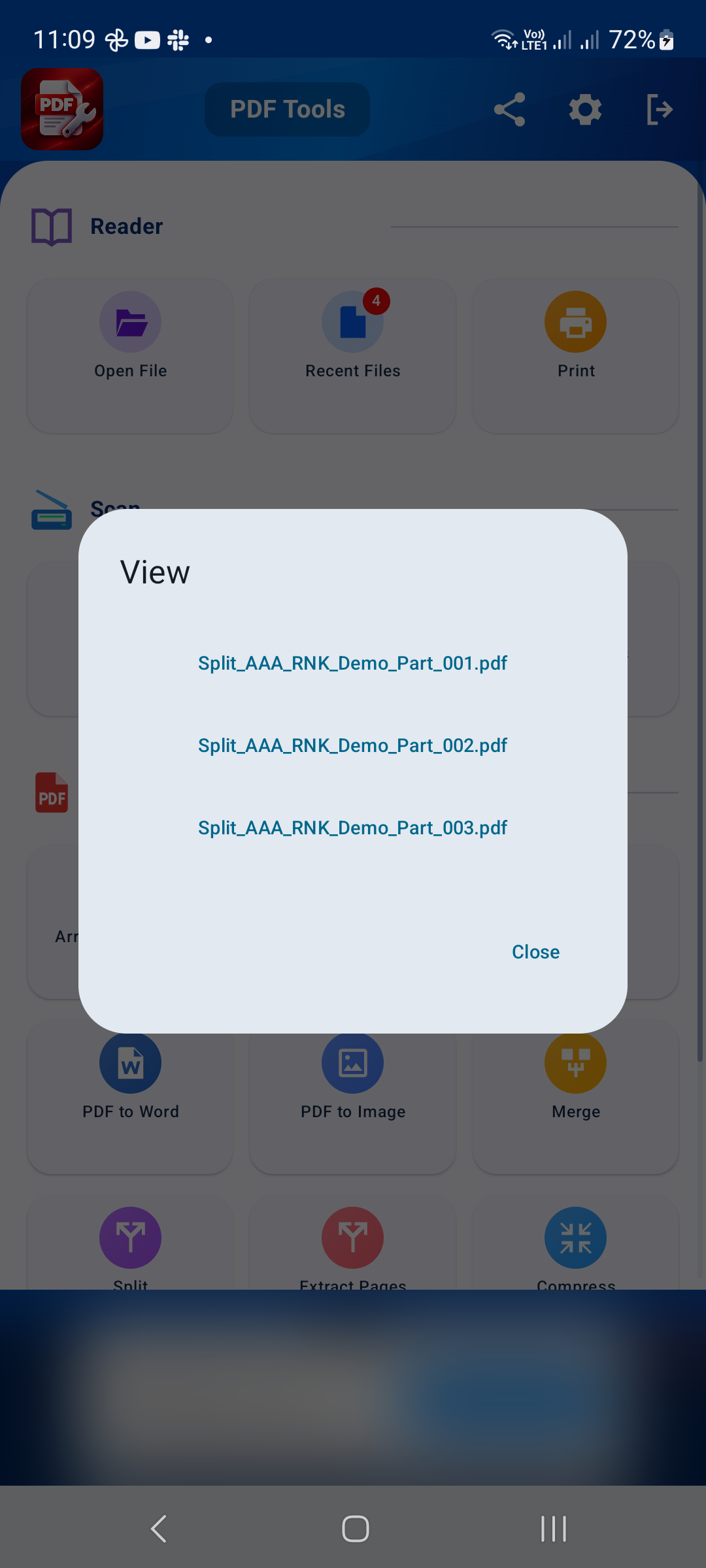
Откройте выходную папку и проверьте созданные PDF-файлы. Убедитесь, что группы страниц охватывают исходный документ и не пропускают ни одной страницы. Переименуйте файлы, если это облегчит идентификацию их содержимого.
Советы для лучшего результата
- Используйте по 1 странице на файл, если каждой странице нужен собственный PDF-файл.
- Используйте «Извлечение страниц» для выбранных страниц, а не для групп одинакового размера.

НАЧАТЬ НА Android
PDF Converter, Scanner & Tools
Конвертируйте JPG в PDF, PDF в Word, сканируйте, читайте, объединяйте, сжимайте и многое другое.
Загрузите его в Google Play