
PDF-конвертер / Учебное пособие по Android
Как объединить PDF-файлы на Android
Объедините два или более PDF-файла в один документ с помощью функции «Объединить». Перед сохранением расположите входные файлы в предполагаемом порядке чтения.
На скриншотах показан английский интерфейс приложения. Переведенные названия кнопок могут отличаться от надписей на изображениях.
ШАГ 01 / 04
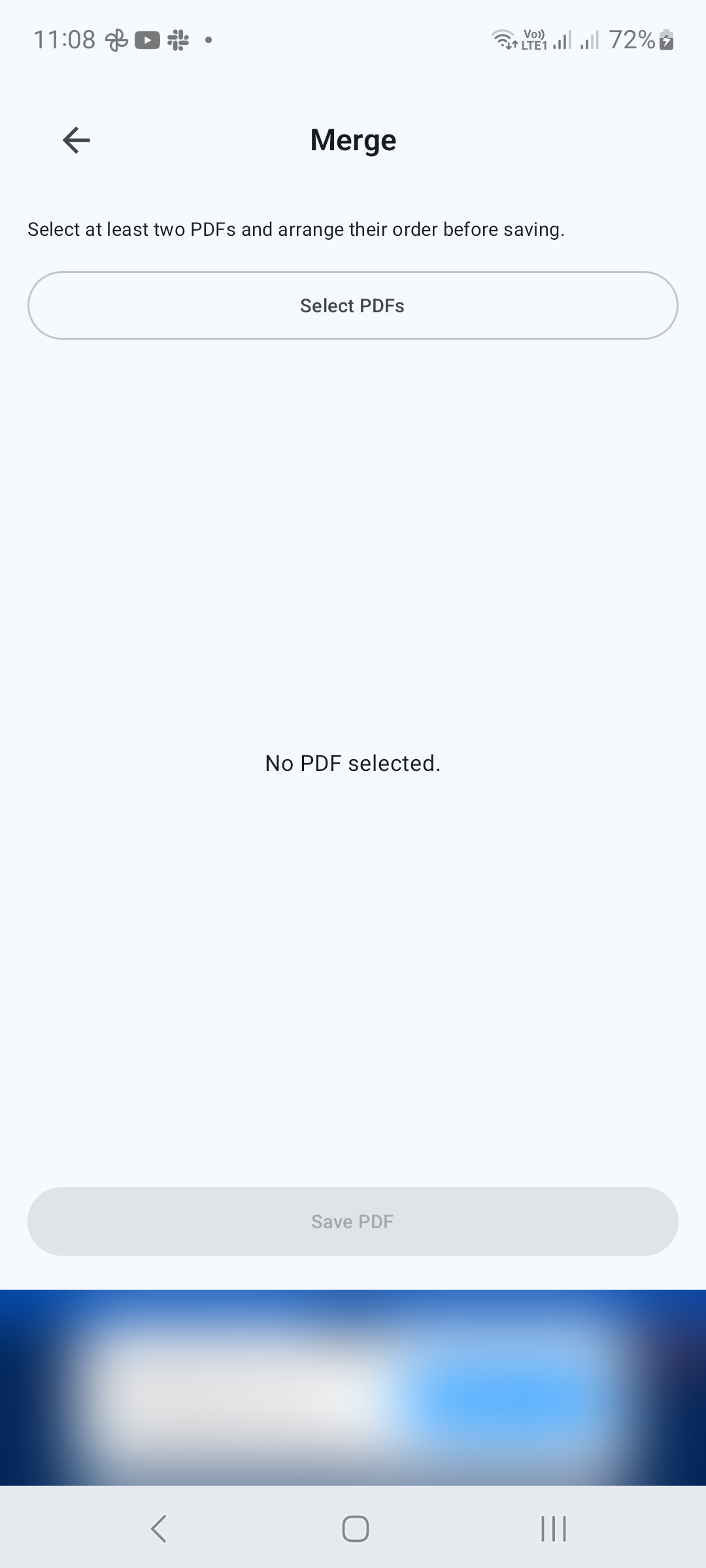
Открыть слияние
В разделе Инструменты нажмите Объединить. Нажмите Выбрать PDF-файлы, чтобы открыть средство выбора файлов Android. Выберите как минимум два PDF-документа и подтвердите свой выбор.
ШАГ 02 / 04
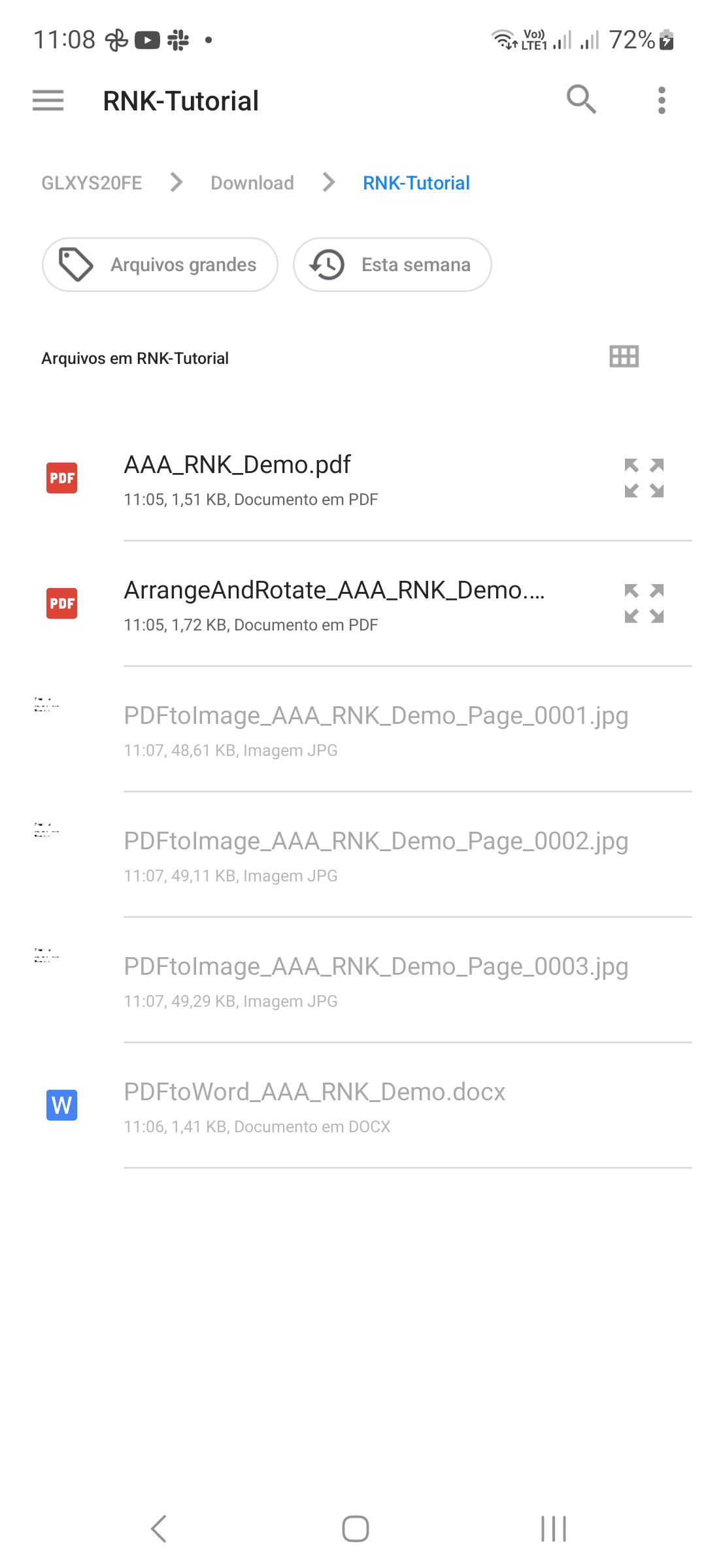
Упорядочить входные файлы
Просмотрите выбранные PDF-файлы и их порядок. Используйте доступные элементы управления упорядочиванием, чтобы расположить файлы в нужной последовательности. Прежде чем продолжить, удалите ненужный файл. Например, поместите сопроводительный документ перед основным отчетом.
ШАГ 03 / 04
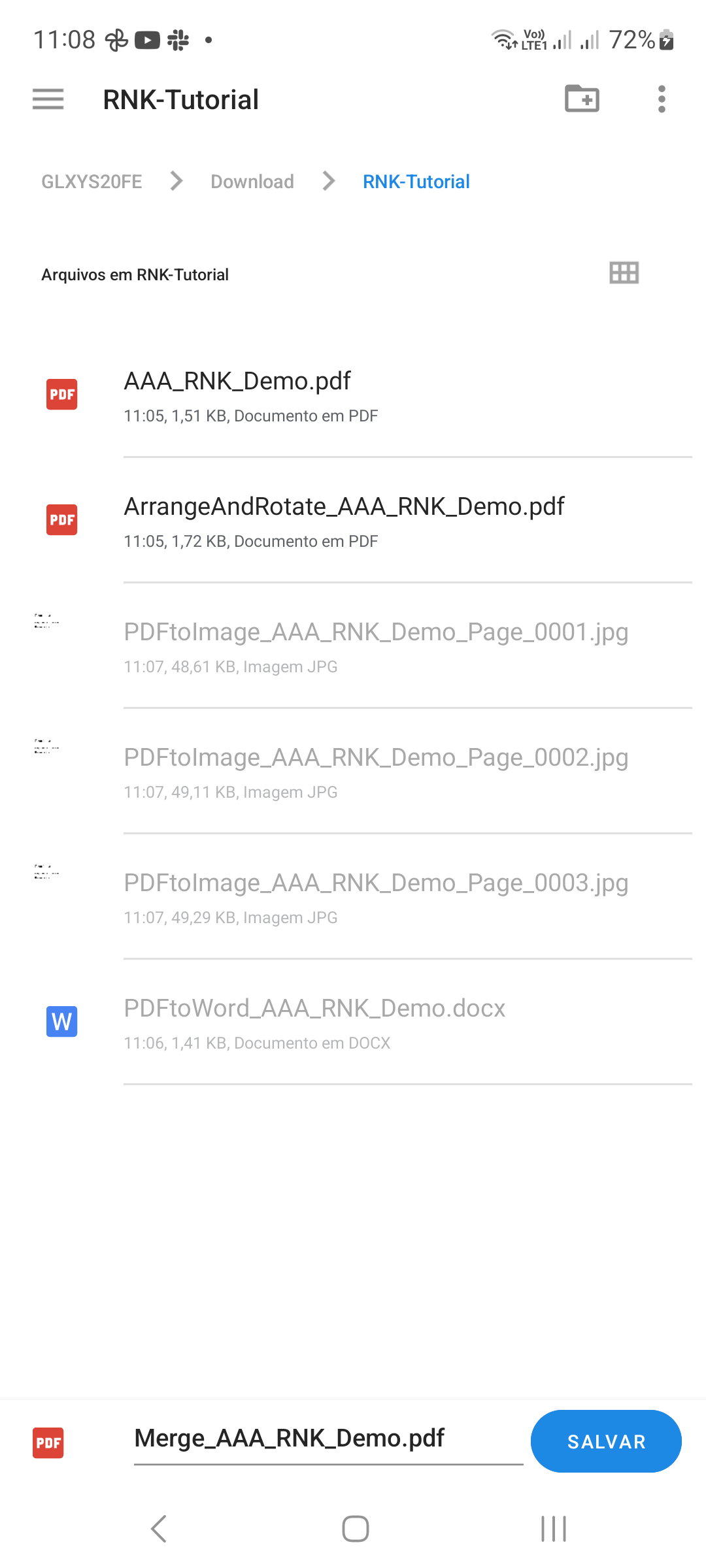
Сохраните объединенный документ
Нажмите Сохранить PDF, выберите место назначения и дайте объединенному файлу узнаваемое имя. Подтвердите сохранение и дождитесь завершения.
ШАГ 04 / 04
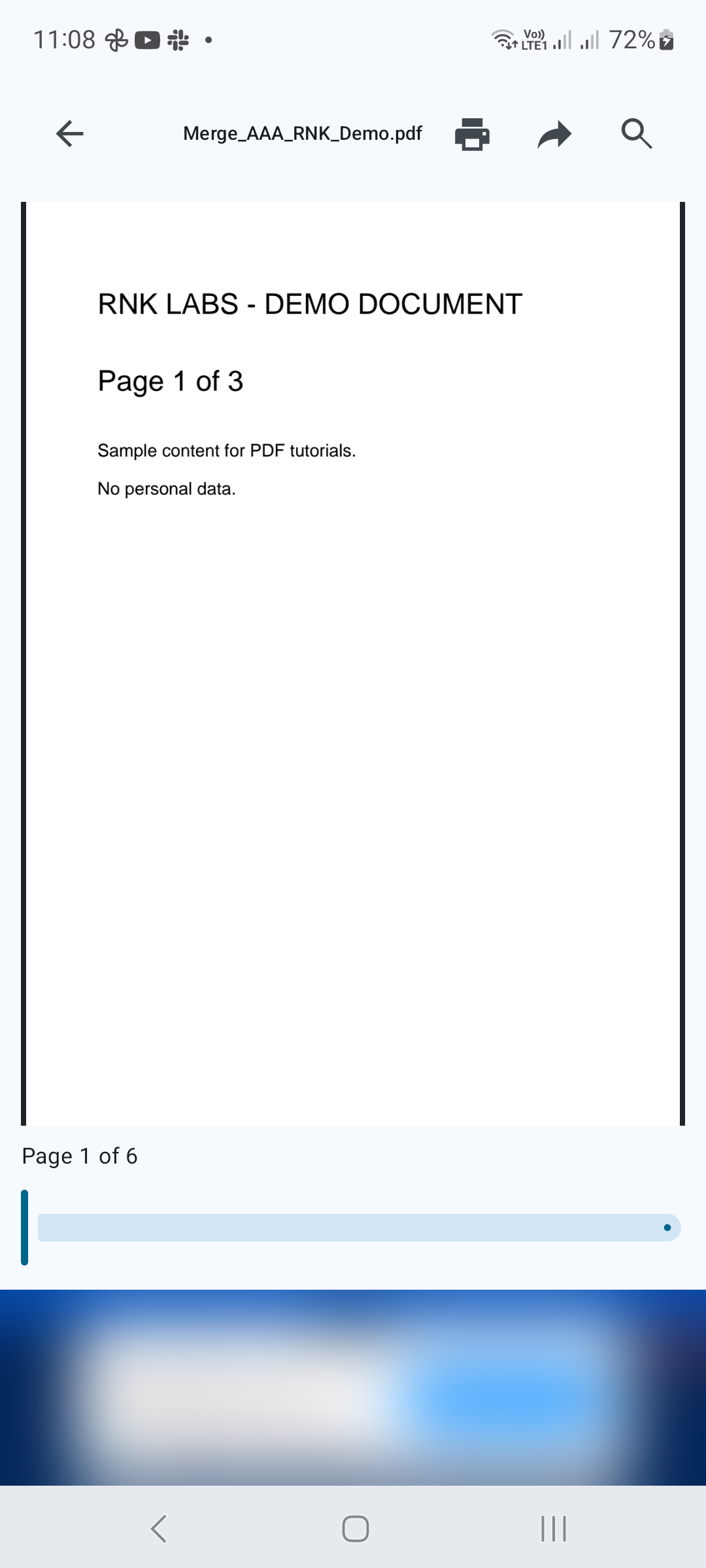
Просмотр объединенного PDF-файла
Откройте вывод. Проверьте границы документа, порядок страниц и общее количество страниц. Если после объединения отдельные страницы необходимо переместить, откройте результат в разделе Упорядочить и повернуть страницы.
Советы для лучшего результата
- Дайте исходным файлам узнаваемые имена, чтобы избежать выбора неправильной версии.
- Сохраняйте исходные PDF-файлы до тех пор, пока не проверите объединенный вывод.

НАЧАТЬ НА Android
PDF Converter, Scanner & Tools
Конвертируйте JPG в PDF, PDF в Word, сканируйте, читайте, объединяйте, сжимайте и многое другое.
Загрузите его в Google Play