
PDF-конвертер / Учебное пособие по Android
Как конвертировать JPG на Android
Превратите изображение JPG в PDF-файл, который можно сохранять, читать и делиться. Вот как это сделать в PDF Converter, Scanner & Tools, используя снимки экрана, сделанные непосредственно из приложения Android.
На скриншотах показан английский интерфейс приложения. Переведенные названия кнопок могут отличаться от надписей на изображениях.
ШАГ 01 / 05
Открыть изображение в PDF
Откройте PDF Converter, Scanner & Tools. На главном экране найдите раздел Сканировать и нажмите Изображение в PDF. Выберите изображение JPG, которое вы хотите конвертировать, в средстве выбора фотографий Android, затем подтвердите свой выбор. Сборщик может использовать язык вашего телефона.

ШАГ 02 / 05
Отрегулируйте обрезку
Перетащите четыре угловых маркера, чтобы выбрать часть изображения, которую вы хотите сохранить. Убедитесь, что по краям находится весь необходимый вам текст или содержимое. Нажмите Следующий шаг, чтобы продолжить.

ШАГ 03 / 05
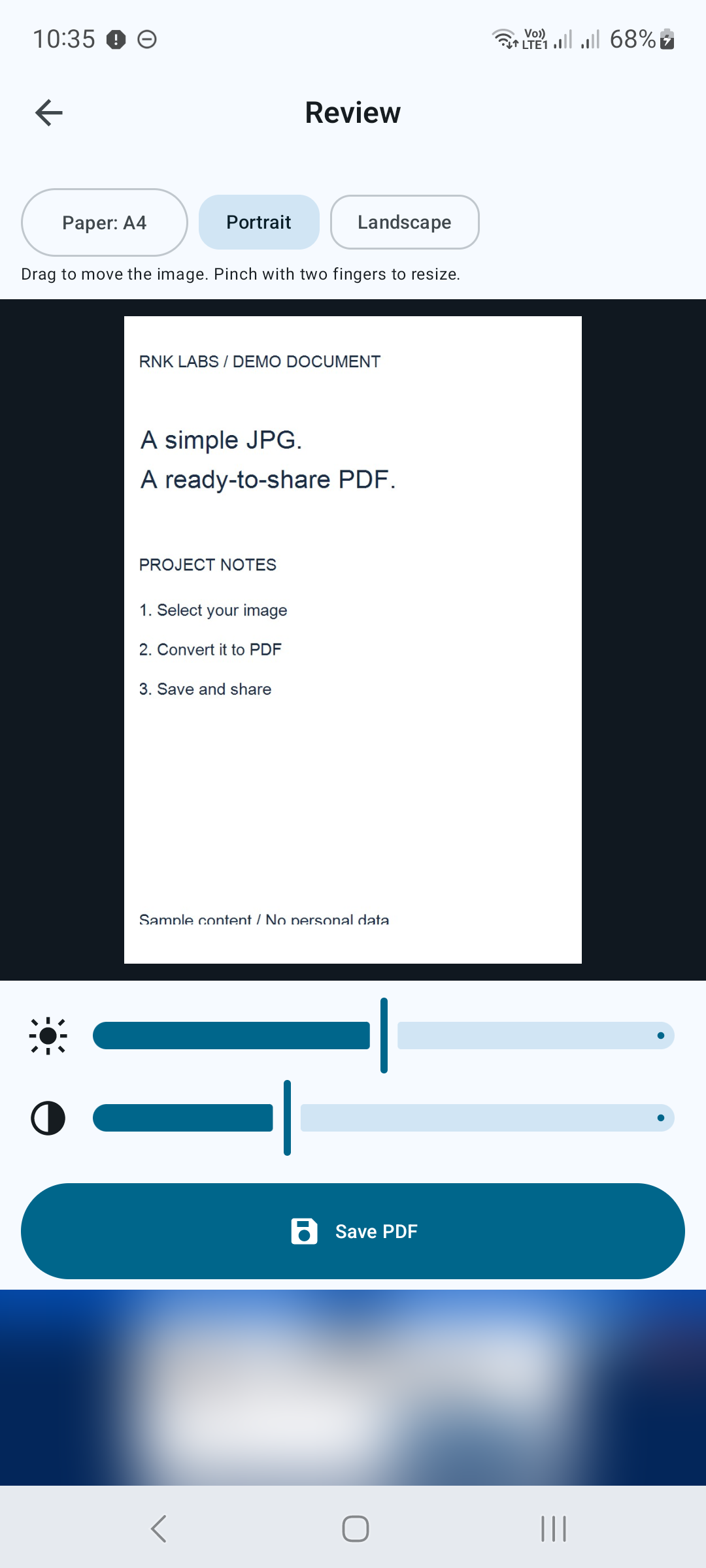
Проверьте свою страницу
На экране Просмотр проверьте формат бумаги и выберите Книжная ориентация или Альбомная ориентация. Перетащите изображение, чтобы переместить его, и сведите двумя пальцами, чтобы изменить его размер. При необходимости отрегулируйте ползунки яркости и контрастности, затем нажмите Сохранить PDF.
ШАГ 04 / 05
Сохраните PDF-файл
В диалоговом окне сохранения Android выберите папку, при необходимости отредактируйте имя файла и подтвердите действие сохранения. Когда в приложении появятся сообщения Работа завершена и Документ сохранен в формате PDF, преобразование завершено. В диалоговом окне отображается местоположение вашего нового файла.

ШАГ 05 / 05
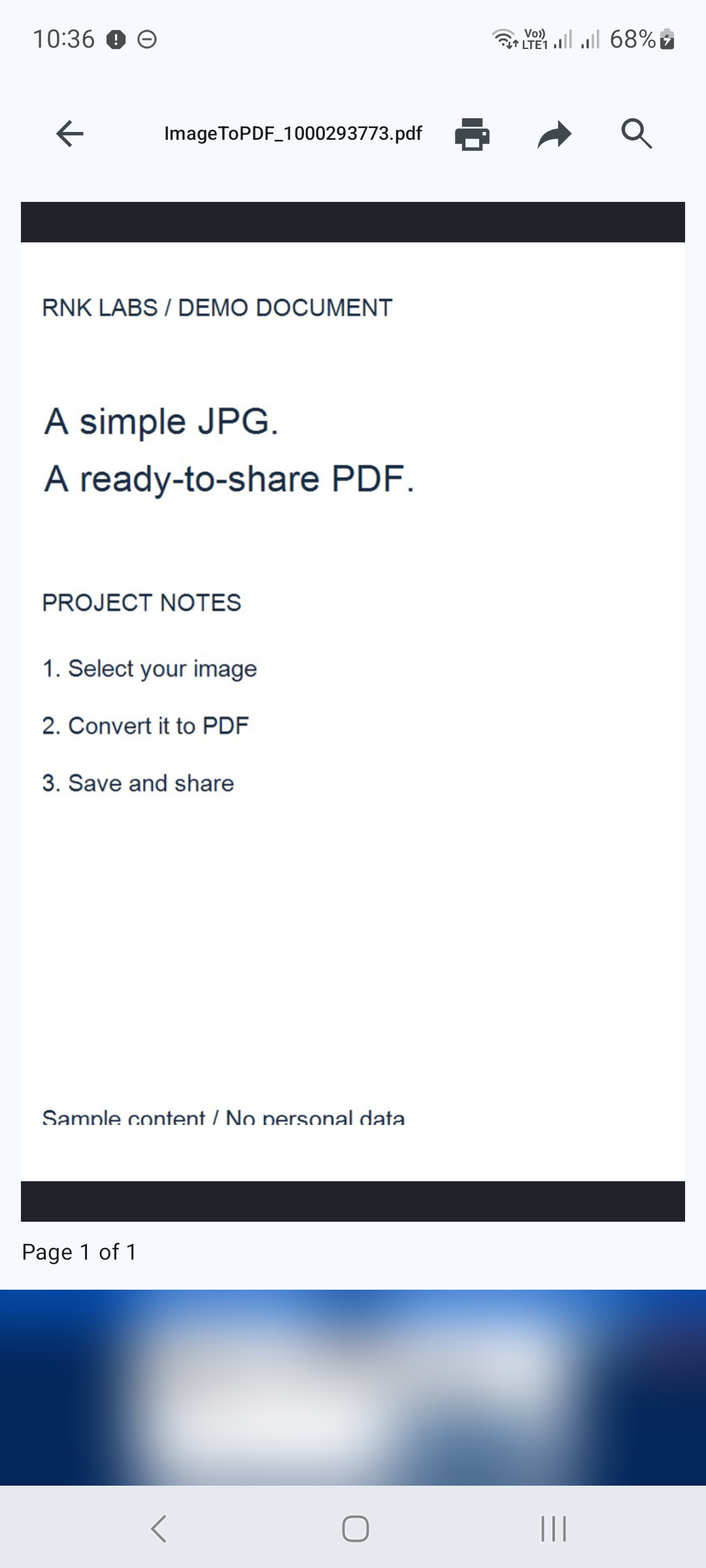
Откройте и поделитесь результатом
Нажмите Просмотреть в диалоговом окне подтверждения, чтобы открыть PDF-файл. Проверьте страницу перед отправкой. В программе чтения используйте значок общего доступа вверху, чтобы выбрать совместимое приложение, или значок печати, чтобы открыть параметры печати.
Несколько советов для более четкого PDF-файла
- Начните с четкого, хорошо освещенного изображения в формате JPG. Увеличение размытого изображения не восстановит недостающие детали.
- Сохраняйте важный текст внутри маркеров обрезки и проверяйте предварительный просмотр перед сохранением.
- Выберите узнаваемое имя файла и запомните папку, указанную в подтверждении сохранения.

ГОТОВЫ КОНВЕРТИРОВАТЬ JPG?
PDF Converter, Scanner & Tools
Конвертируйте JPG в PDF, PDF в Word, сканируйте, читайте, объединяйте, сжимайте и многое другое.
Загрузите его в Google Play