
PDF-конвертер / Учебное пособие по Android
Как комментировать и подписывать PDF-файл на Android
Добавьте визуальные примечания, выделение, стрелки, текст и подпись в PDF-файл с помощью функции «Аннотации и подписи», а затем сохраните новую копию.
На скриншотах показан английский интерфейс приложения. Переведенные названия кнопок могут отличаться от надписей на изображениях.
ШАГ 01 / 04
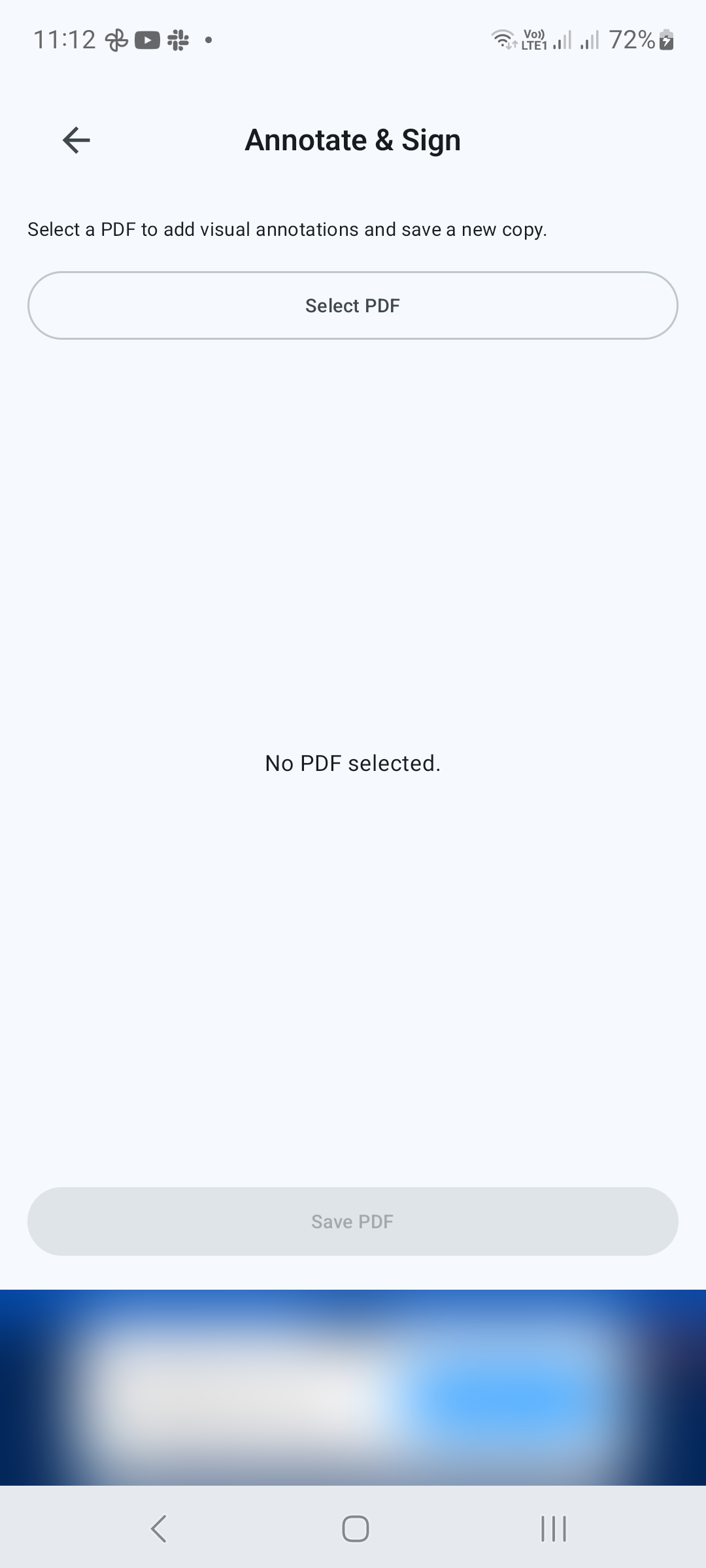
Выберите документ
Откройте Аннотации и подпись в разделе Инструменты, нажмите Выбрать PDF и выберите файл. Редактор открывается с панелью инструментов над страницей.
ШАГ 02 / 04
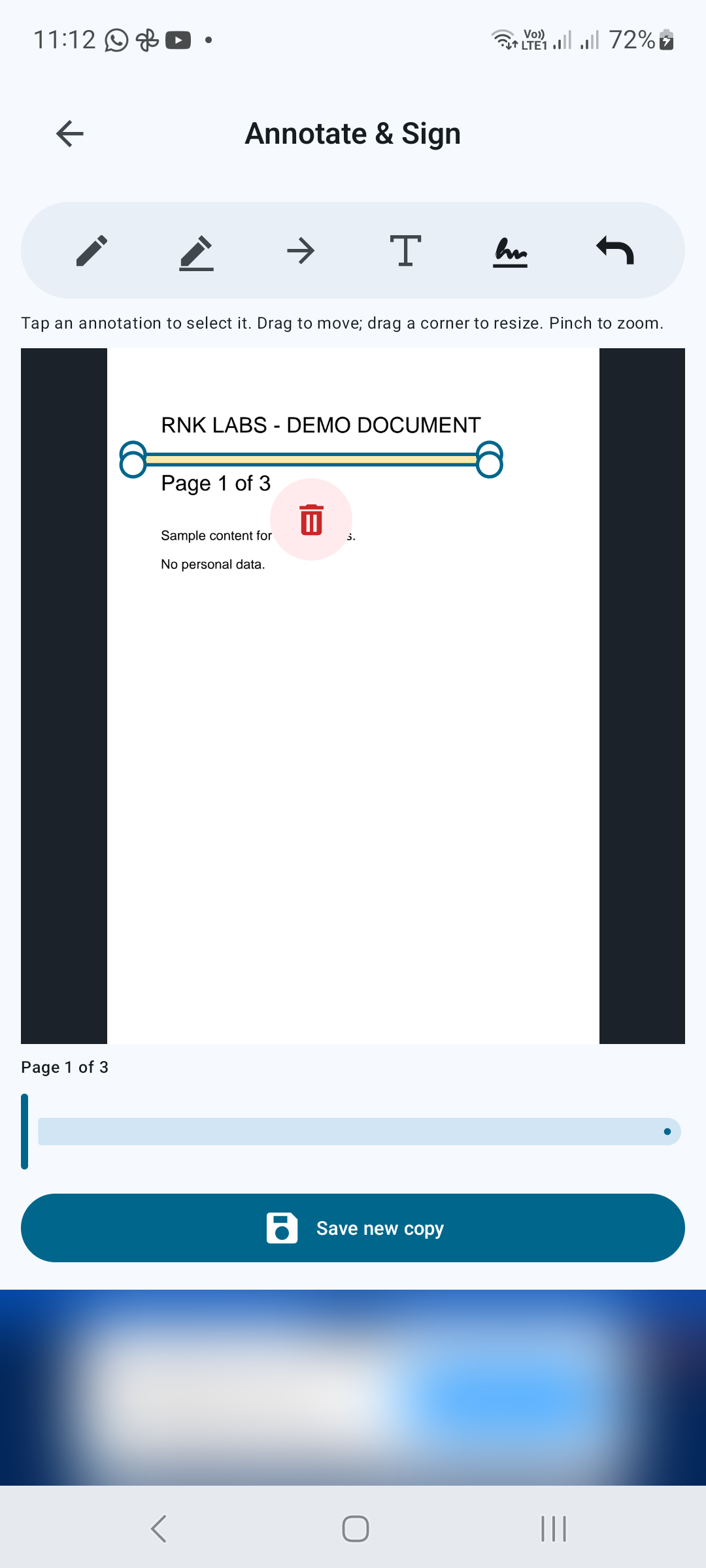
Добавляйте заметки и основные моменты
Выберите Нарисовать, Выделить, Стрелку или Добавить текст на панели инструментов. Следуйте подсказкам выбранного инструмента, чтобы разместить аннотацию. Используйте элемент управления страницей под предварительным просмотром, чтобы перейти на другую страницу. Сведите пальцы, чтобы увеличить масштаб, когда вам нужно рассмотреть поближе.
ШАГ 03 / 04
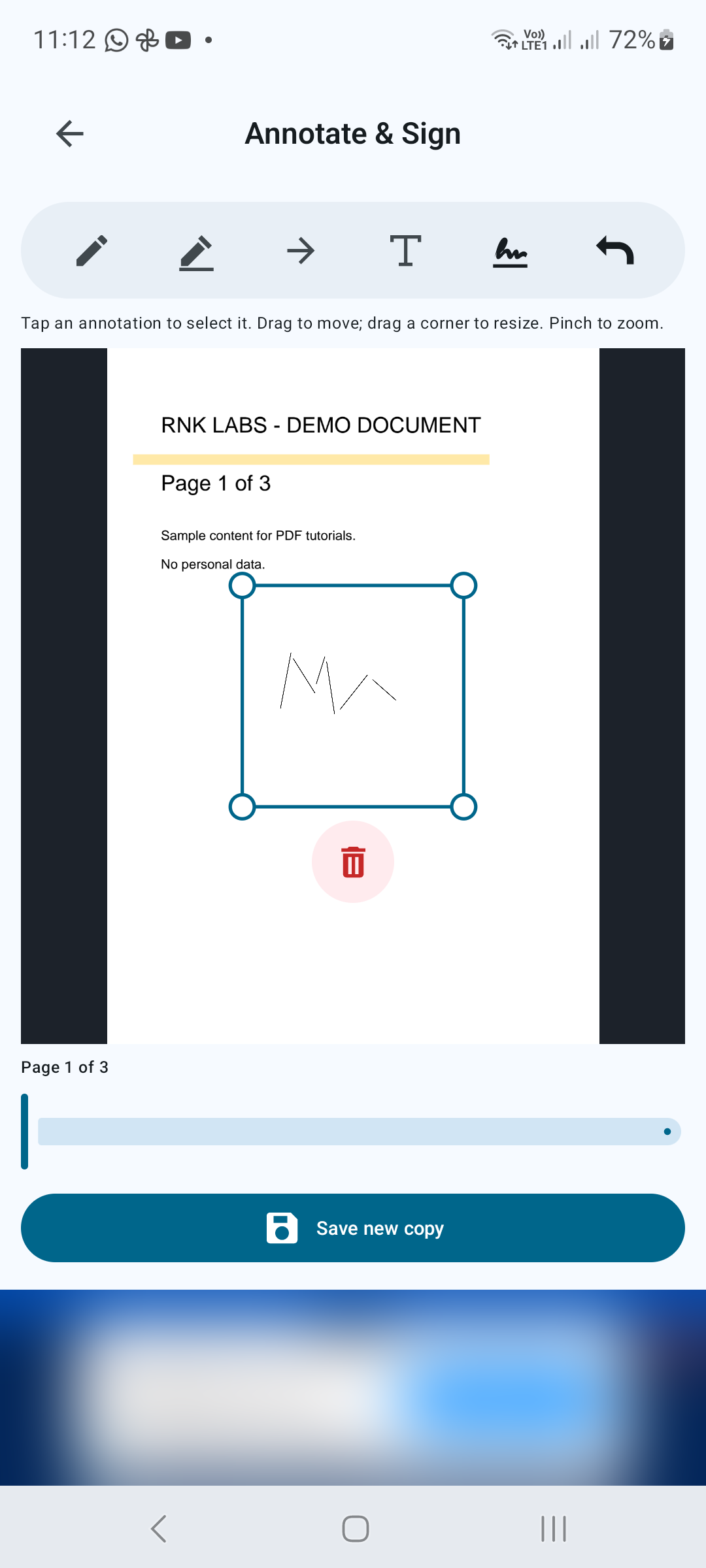
Вставьте и расположите свою подпись
Нажмите Вставить подпись и следуйте подсказкам инструмента подписи. Коснитесь аннотации, чтобы выбрать ее, перетащите ее, чтобы переместить, и перетащите угол, чтобы изменить ее размер. Используйте Отменить, чтобы отменить нежелательное редактирование. Перед сохранением проверьте размер и расположение подписи.
ШАГ 04 / 04
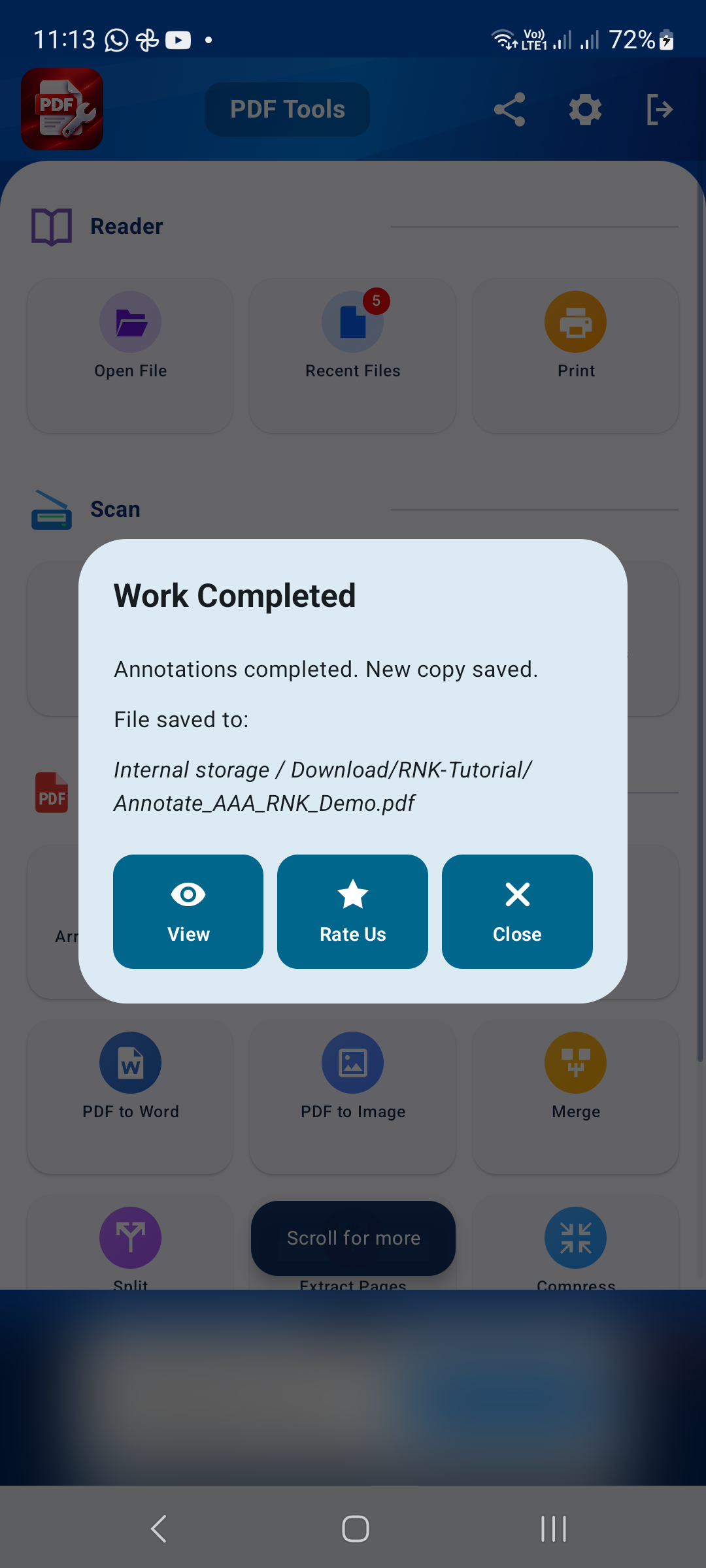
Сохранить новую копию
Нажмите Сохранить новую копию, выберите место назначения и имя файла и подтвердите. Откройте выходные данные и убедитесь, что примечания и подписи появляются на нужных страницах.
Советы для лучшего результата
- Используйте копию своего документа во время практики.
- Убедитесь, что аннотации не скрывают важный текст.
- Перед отправкой подписанного документа проверьте требования к подписи получателя.

НАЧАТЬ НА Android
PDF Converter, Scanner & Tools
Конвертируйте JPG в PDF, PDF в Word, сканируйте, читайте, объединяйте, сжимайте и многое другое.
Загрузите его в Google Play