
CHUYỂN ĐỔI PDF / HƯỚNG DẪN ANDROID
Cách trích xuất trang PDF trên Android
Chỉ giữ lại các trang bạn cần từ tệp PDF và lưu chúng dưới dạng tài liệu mới bằng cách sử dụng Trang trích xuất.
Ảnh chụp màn hình hiển thị giao diện ứng dụng tiếng Anh. Tên nút được dịch có thể khác với nhãn trong hình ảnh.
BƯỚC 01/04
Mở trang trích xuất
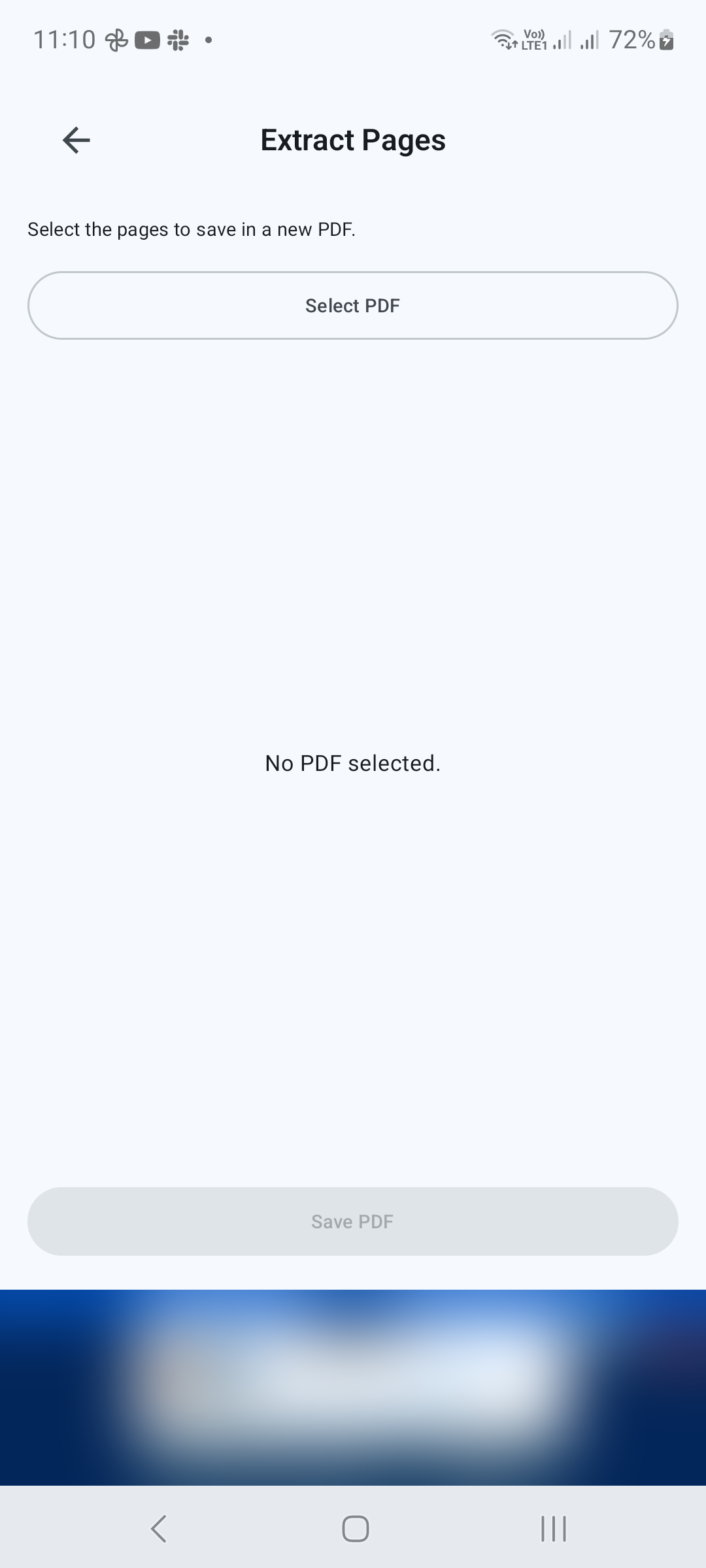
Trong Công cụ, hãy nhấn vào Trích xuất trang. Nhấn vào Chọn PDF và chọn tài liệu nguồn.
BƯỚC 02/04
Chọn các trang để giữ
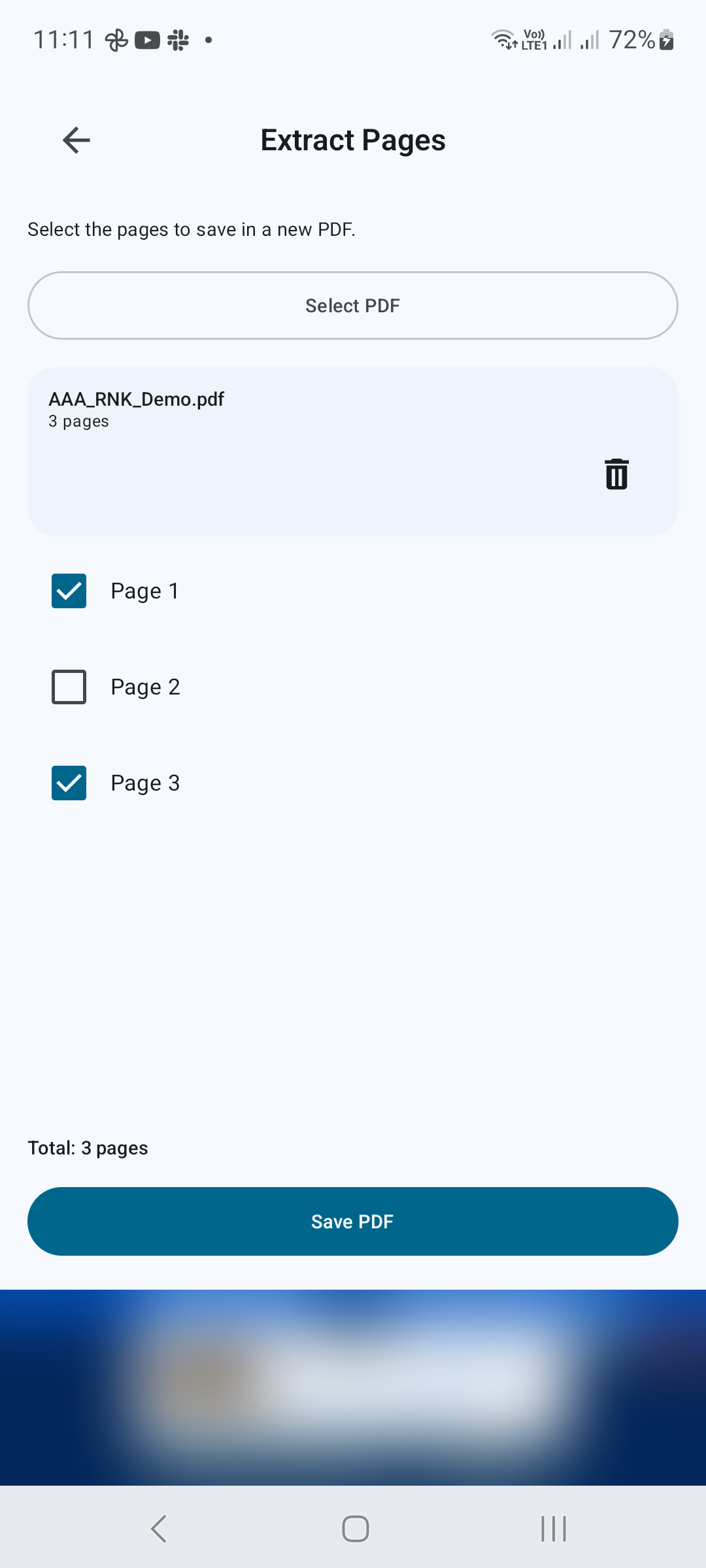
Sử dụng các hộp kiểm bên cạnh số trang. Chỉ chọn các trang thuộc về tệp PDF mới. Ví dụ: chọn trang 1 và 3 từ tài liệu ba trang để bỏ trang 2. Đảm bảo ít nhất một trang được chọn.
BƯỚC 03/04
Lưu lựa chọn
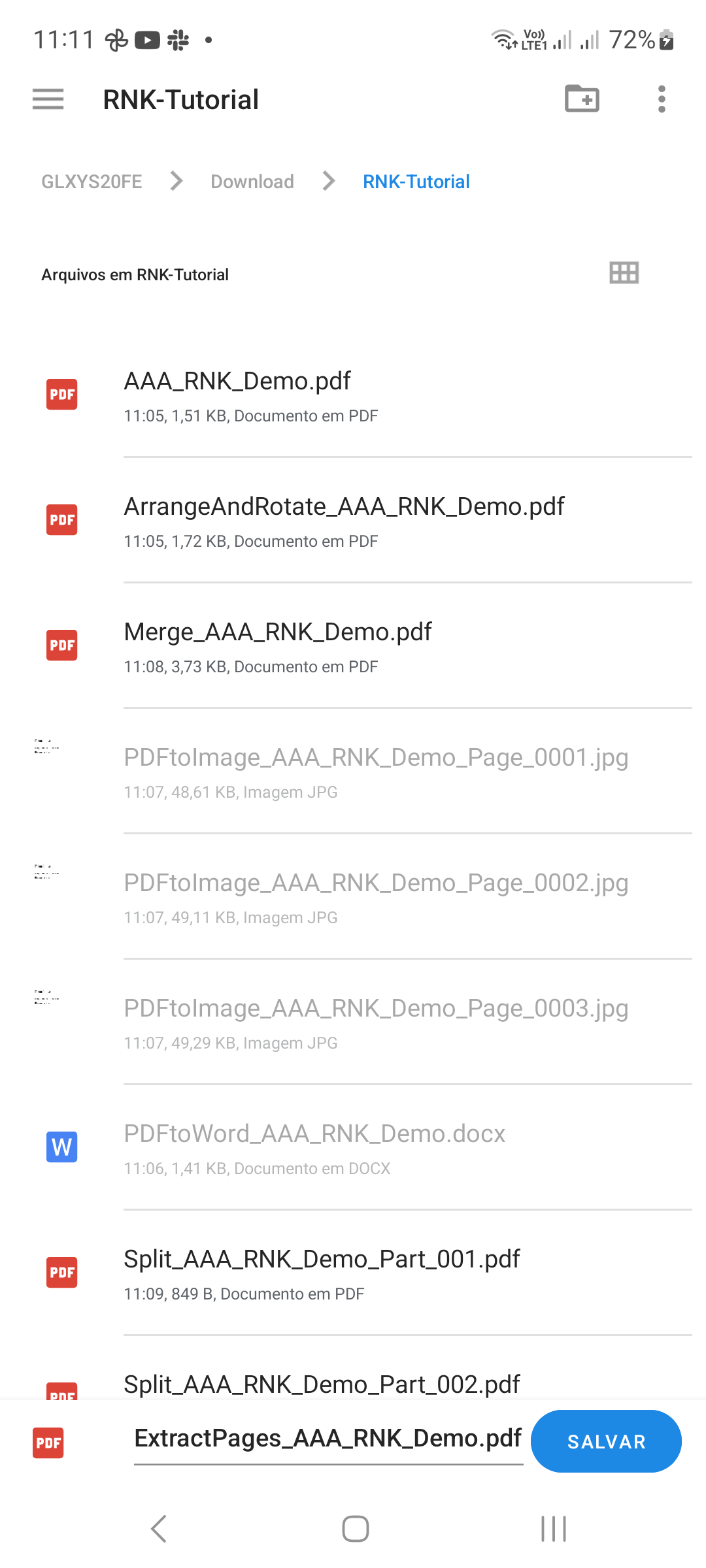
Nhấn vào Lưu PDF. Chọn đích và tên tệp trong hộp thoại lưu của Android, sau đó xác nhận. Giữ một tên riêng biệt để tài liệu được trích xuất dễ dàng phân biệt với nguồn.
BƯỚC 04/04
Xác minh tài liệu mới
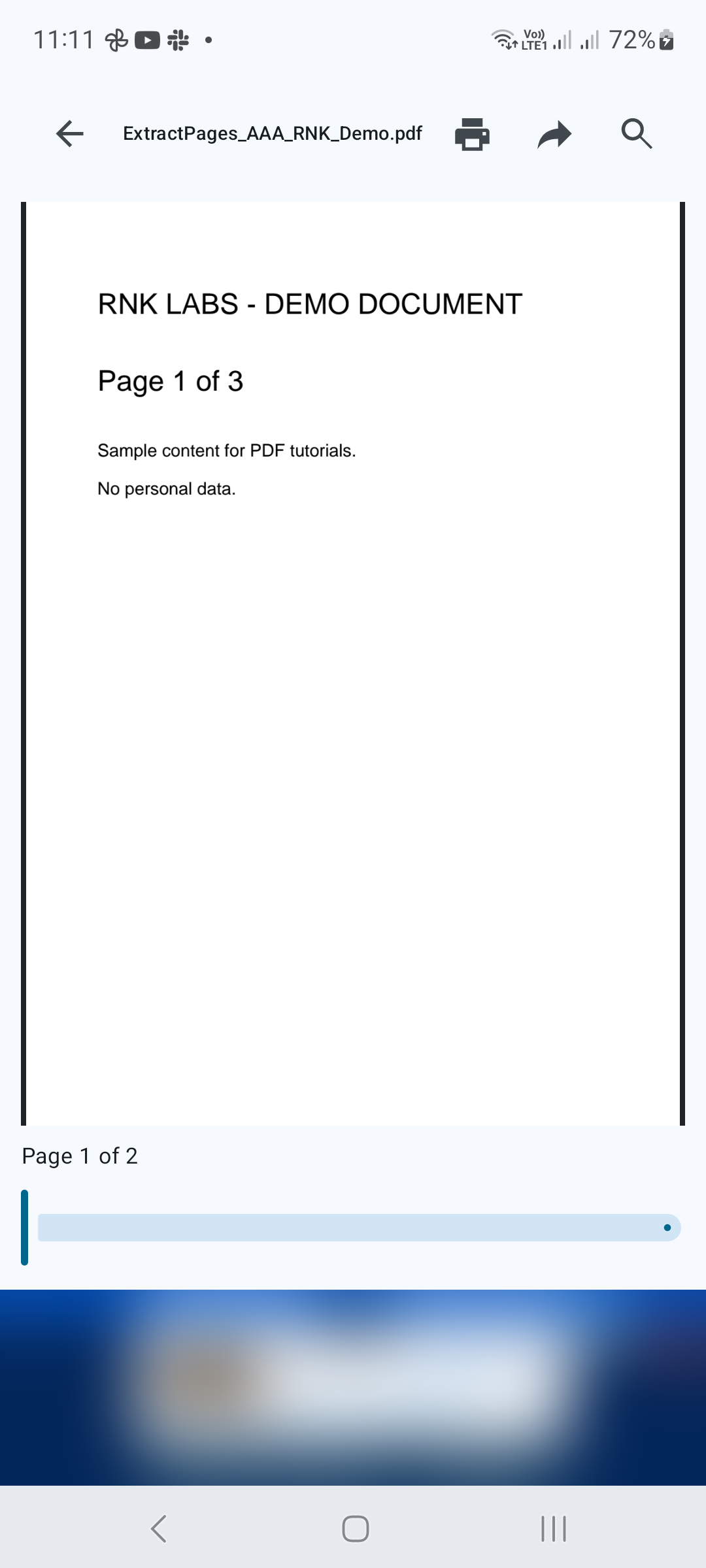
Mở tệp PDF đã lưu và kiểm tra xem nó có chứa các trang dự định hay không. Nếu tài liệu mới cần thứ tự hoặc hướng trang khác, hãy sử dụng Sắp xếp và Xoay trang sau đó.
Lời khuyên cho một kết quả tốt hơn
- So sánh số trang đã chọn với tài liệu gốc trước khi lưu.
- Giữ bản PDF nguồn cho đến khi bạn xác minh bản sao được trích xuất.

BẮT ĐẦU TRÊN ANDROID
PDF Converter, Scanner & Tools
Chuyển đổi JPG sang PDF, PDF sang Word, quét, đọc, hợp nhất, nén và hơn thế nữa.
Tải nó trên Google Play