
CHUYỂN ĐỔI PDF / HƯỚNG DẪN ANDROID
Cách chuyển đổi JPG trên Android
Biến hình ảnh JPG thành PDF mà bạn có thể lưu, đọc và chia sẻ. Dưới đây là cách thực hiện trong PDF Converter, Scanner & Tools, với ảnh chụp màn hình được chụp trực tiếp từ ứng dụng Android.
Ảnh chụp màn hình hiển thị giao diện ứng dụng tiếng Anh. Tên nút được dịch có thể khác với nhãn trong hình ảnh.
BƯỚC 01/05
Mở hình ảnh sang PDF
Mở PDF Converter, Scanner & Tools. Trên màn hình chính, tìm phần Quét và nhấn vào Chuyển hình ảnh sang PDF. Chọn hình ảnh JPG bạn muốn chuyển đổi trong bộ chọn ảnh của Android, sau đó xác nhận lựa chọn của bạn. Người chọn có thể sử dụng ngôn ngữ trên điện thoại của bạn.

BƯỚC 02/05
Điều chỉnh cắt xén
Kéo bốn chốt điều khiển ở góc để chọn phần hình ảnh bạn muốn giữ lại. Kiểm tra xem các cạnh có bao gồm tất cả văn bản hoặc nội dung bạn cần hay không. Nhấn vào Bước tiếp theo để tiếp tục.

BƯỚC 03/05
Xem lại trang của bạn
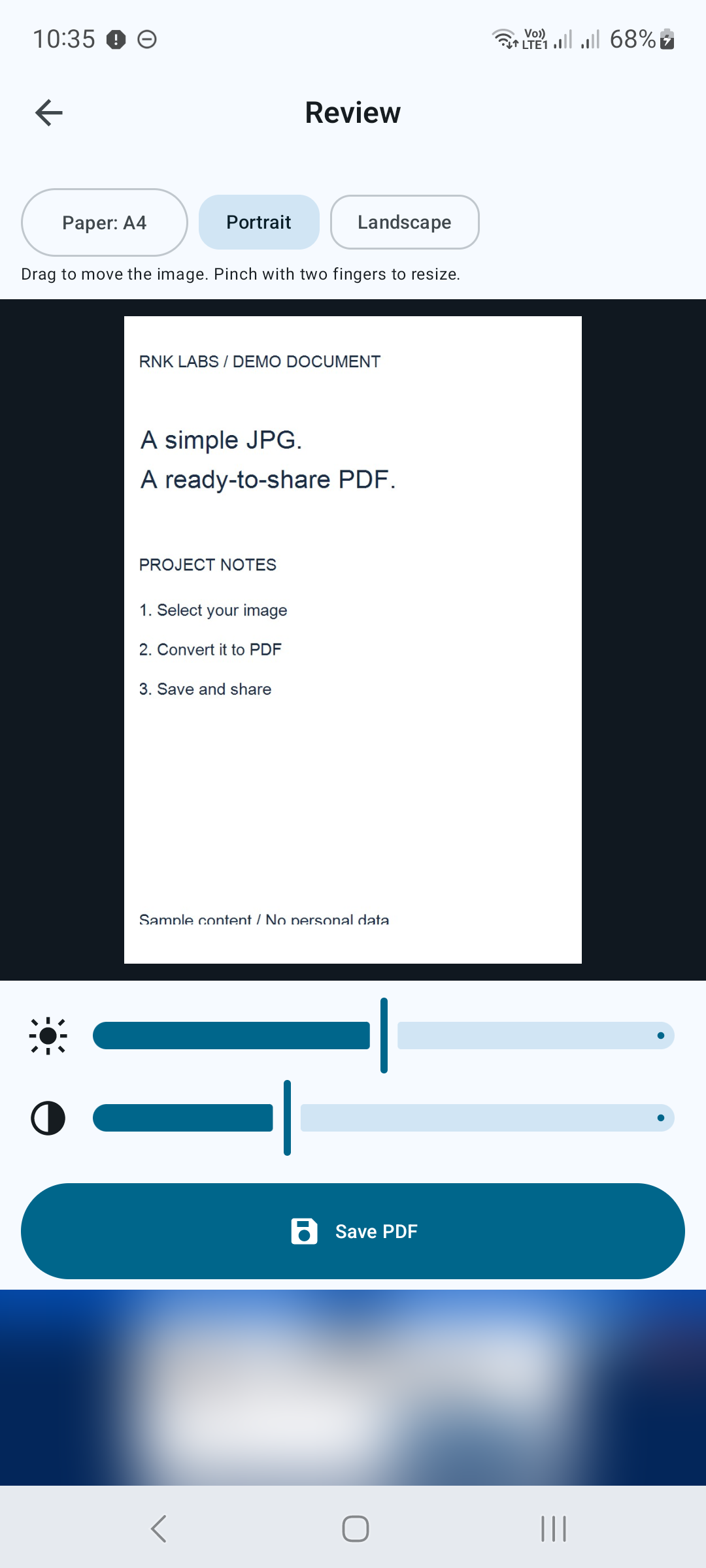
Trên màn hình Xem lại, hãy kiểm tra kích thước giấy và chọn Dọc hoặc Phong cảnh. Kéo hình ảnh để di chuyển và chụm hai ngón tay để thay đổi kích thước. Điều chỉnh thanh trượt độ sáng và độ tương phản nếu cần, sau đó nhấn vào Lưu PDF.
BƯỚC 04/05
Lưu tệp PDF
Trong hộp thoại lưu của Android, chọn thư mục, chỉnh sửa tên tệp nếu cần và xác nhận hành động lưu. Khi ứng dụng hiển thị Công việc đã hoàn thành và Tài liệu được lưu dưới dạng PDF, quá trình chuyển đổi của bạn đã hoàn tất. Hộp thoại hiển thị vị trí của tệp mới của bạn.

BƯỚC 05/05
Mở và chia sẻ kết quả
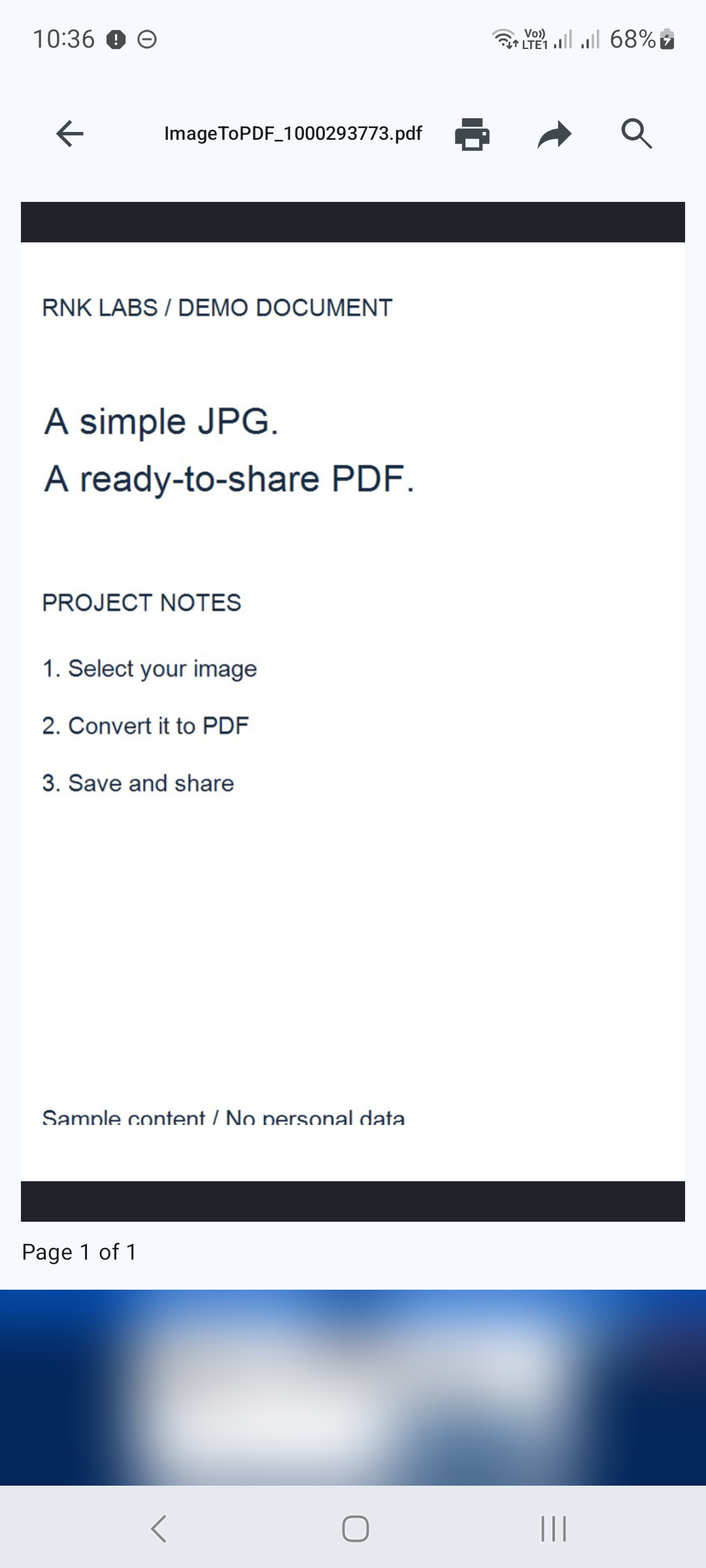
Nhấn vào Xem trong hộp thoại xác nhận để mở tệp PDF của bạn. Kiểm tra trang trước khi gửi nó. Trong trình đọc, hãy sử dụng biểu tượng chia sẻ ở trên cùng để chọn ứng dụng tương thích hoặc biểu tượng in để mở các tùy chọn in.
Một số mẹo để có bản PDF rõ ràng hơn
- Bắt đầu với một JPG sắc nét, đủ ánh sáng. Phóng to hình ảnh bị mờ sẽ không khôi phục được chi tiết bị thiếu.
- Giữ văn bản quan trọng bên trong bộ điều khiển cắt và kiểm tra bản xem trước trước khi lưu.
- Chọn một tên tệp dễ nhận biết và ghi nhớ thư mục hiển thị trong xác nhận lưu.

SẴN SÀNG ĐỂ CHUYỂN ĐỔI JPG CỦA BẠN?
PDF Converter, Scanner & Tools
Chuyển đổi JPG sang PDF, PDF sang Word, quét, đọc, hợp nhất, nén và hơn thế nữa.
Tải nó trên Google Play