
CHUYỂN ĐỔI PDF / HƯỚNG DẪN ANDROID
Cách chú thích và ký PDF trên Android
Thêm ghi chú trực quan, phần đánh dấu, mũi tên, văn bản và chữ ký vào tệp PDF bằng Annotate & Sign, sau đó lưu bản sao mới.
Ảnh chụp màn hình hiển thị giao diện ứng dụng tiếng Anh. Tên nút được dịch có thể khác với nhãn trong hình ảnh.
BƯỚC 01/04
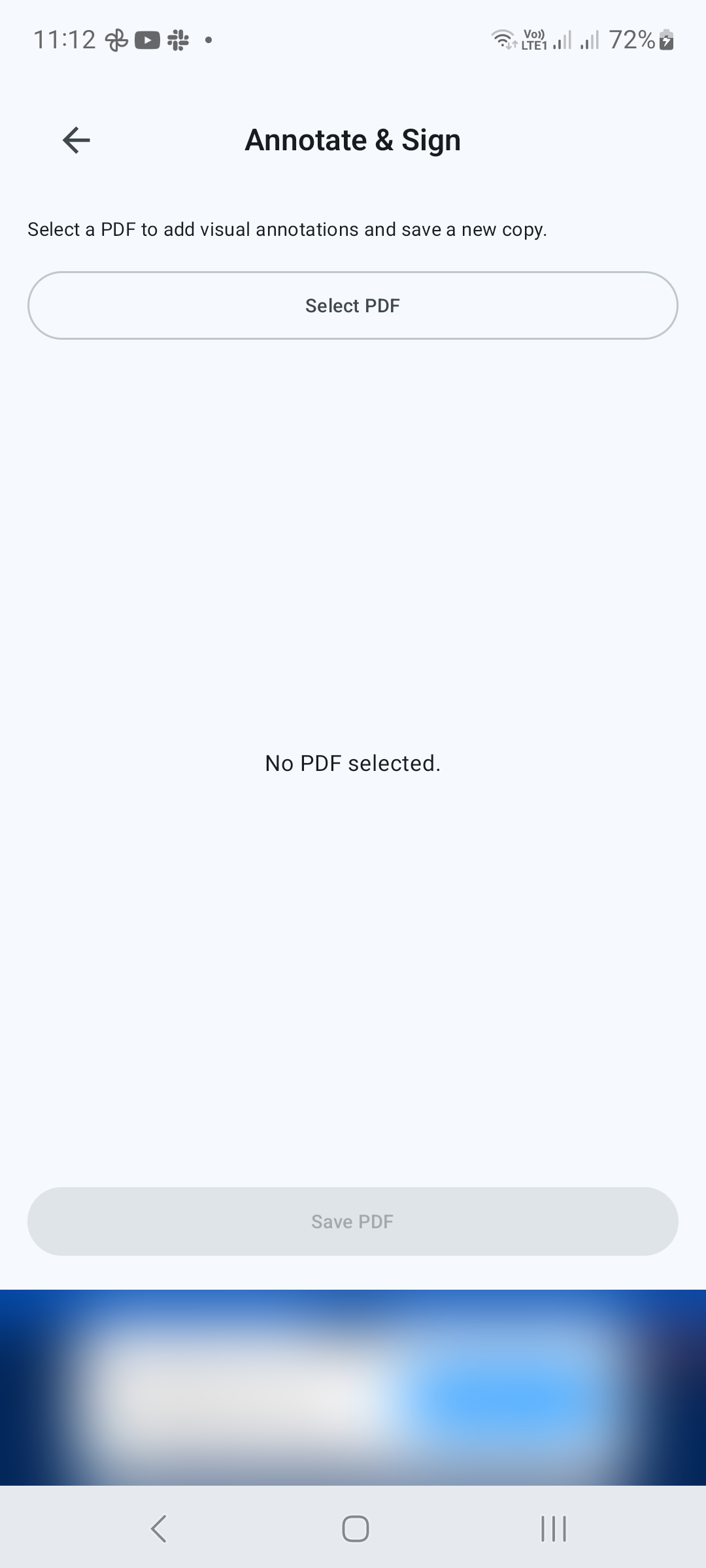
Chọn tài liệu
Mở Chú thích & ký trong Công cụ, nhấn vào Chọn PDF và chọn tệp của bạn. Trình chỉnh sửa mở ra bằng một thanh công cụ phía trên trang.
BƯỚC 02/04
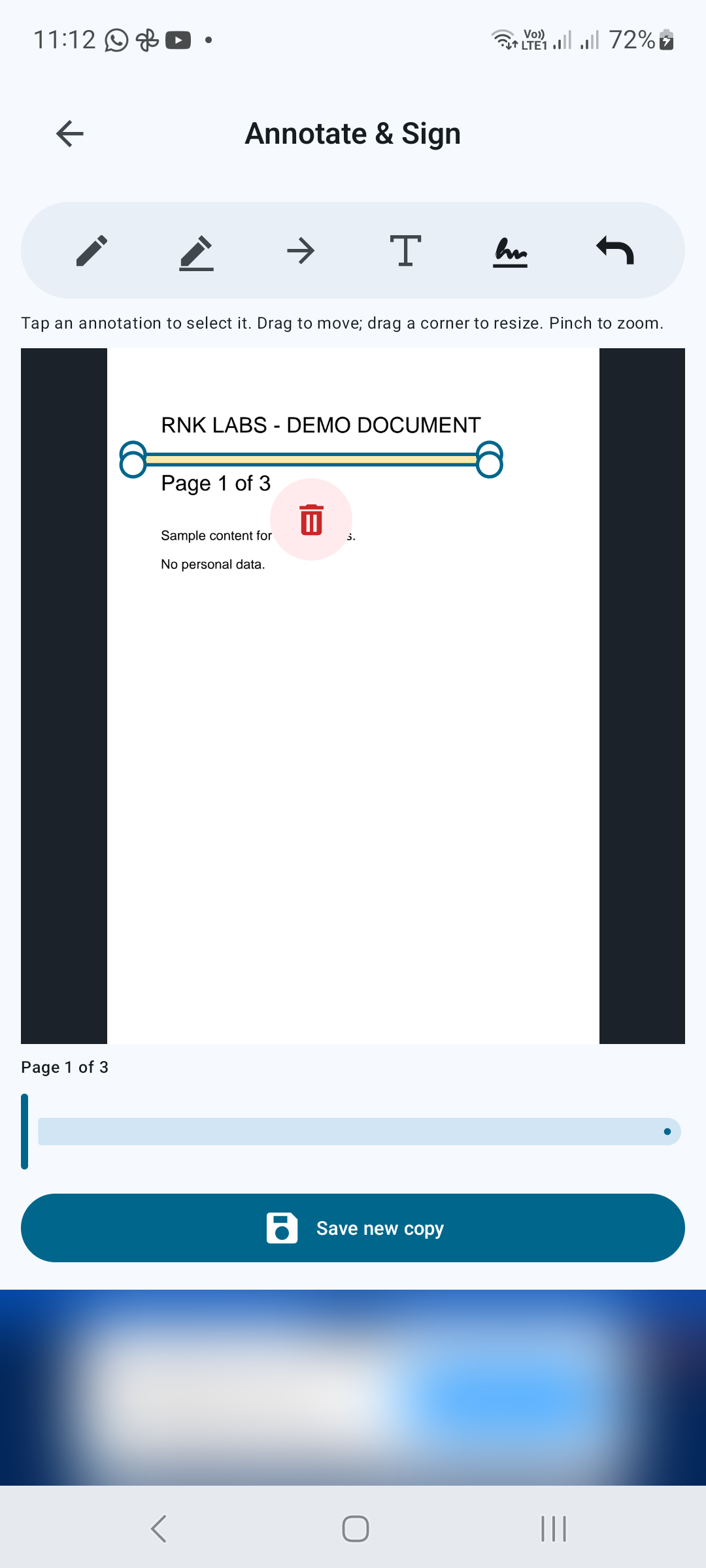
Thêm ghi chú và điểm nổi bật
Chọn Vẽ, Đánh dấu, Mũi tên hoặc Thêm văn bản trên thanh công cụ. Làm theo lời nhắc của công cụ đã chọn để đặt chú thích của bạn. Sử dụng điều khiển trang bên dưới bản xem trước để đến một trang khác. Chụm để thu phóng khi bạn cần xem gần hơn.
BƯỚC 03/04
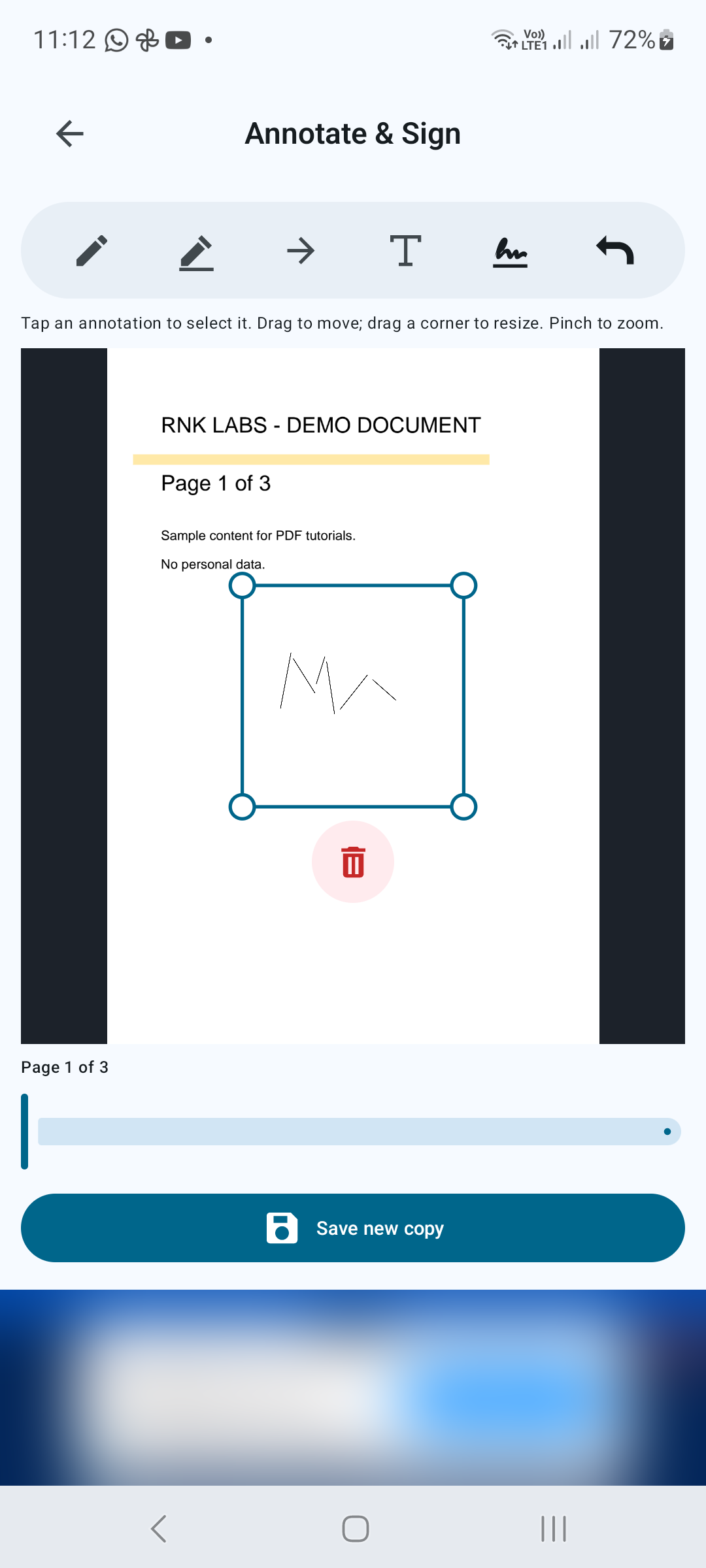
Chèn và định vị chữ ký của bạn
Nhấn vào Chèn chữ ký và làm theo lời nhắc của công cụ chữ ký. Nhấn vào chú thích để chọn, kéo chú thích để di chuyển và kéo một góc để thay đổi kích thước. Sử dụng Hoàn tác để đảo ngược chỉnh sửa không mong muốn. Xem lại kích thước và vị trí của chữ ký trước khi lưu.
BƯỚC 04/04
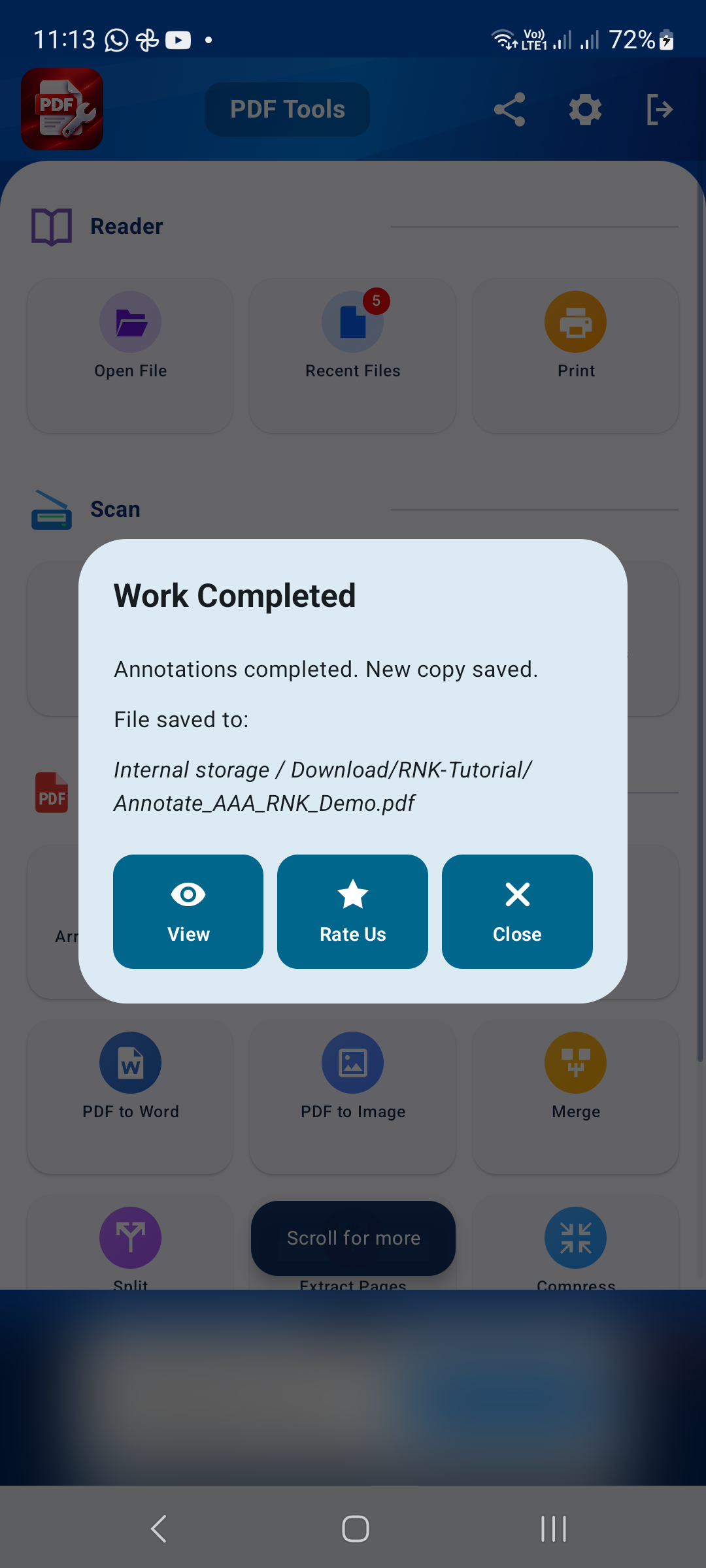
Lưu một bản sao mới
Nhấn vào Lưu bản sao mới, chọn đích đến và tên tệp rồi xác nhận. Mở đầu ra để kiểm tra xem ghi chú và chữ ký có xuất hiện trên các trang dự định hay không.
Lời khuyên cho một kết quả tốt hơn
- Sử dụng một bản sao tài liệu của bạn khi thực hành.
- Đảm bảo chú thích không ẩn văn bản cần thiết.
- Kiểm tra các yêu cầu về chữ ký của người nhận trước khi gửi tài liệu đã ký.

BẮT ĐẦU TRÊN ANDROID
PDF Converter, Scanner & Tools
Chuyển đổi JPG sang PDF, PDF sang Word, quét, đọc, hợp nhất, nén và hơn thế nữa.
Tải nó trên Google Play