
PDF DÖNÜŞTÜRÜCÜ / ANDROID EĞİTİMİ
Android'de PDF'ye Açıklama Ekleme ve İmzalama
Annotate & Sign'ı kullanarak PDF'ye görsel notlar, vurgular, oklar, metin ve imza ekleyin, ardından yeni bir kopya kaydedin.
Ekran görüntüleri İngilizce uygulama arayüzünü göstermektedir. Çevrilmiş düğme adları görsellerdeki etiketlerden farklı olabilir.
ADIM 01 / 04
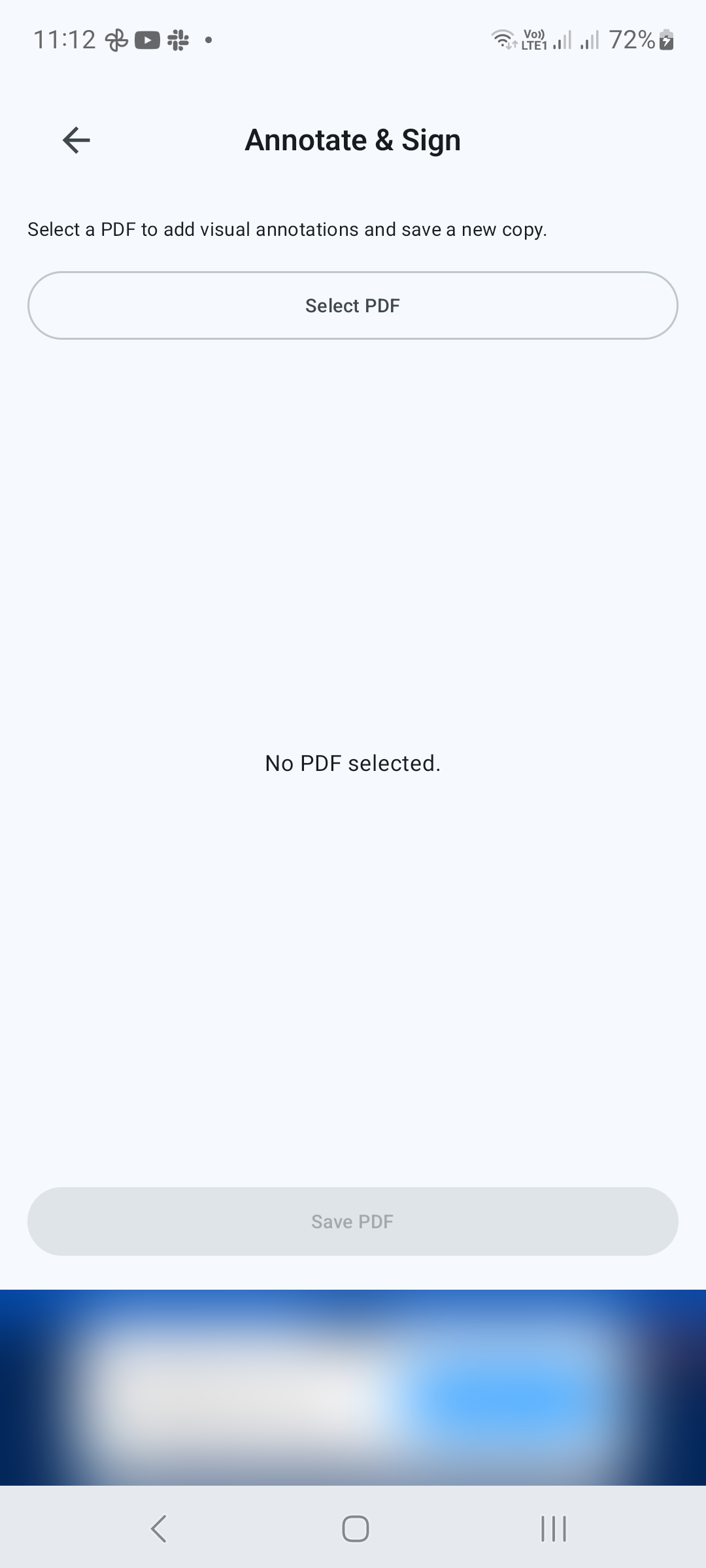
Belgeyi seçin
Araçlar'ın altında Ek Açıklama Ekle ve İmzala'yı açın, PDF Seç'e dokunun ve dosyanızı seçin. Düzenleyici sayfanın üstünde bir araç çubuğuyla açılır.
ADIM 02 / 04
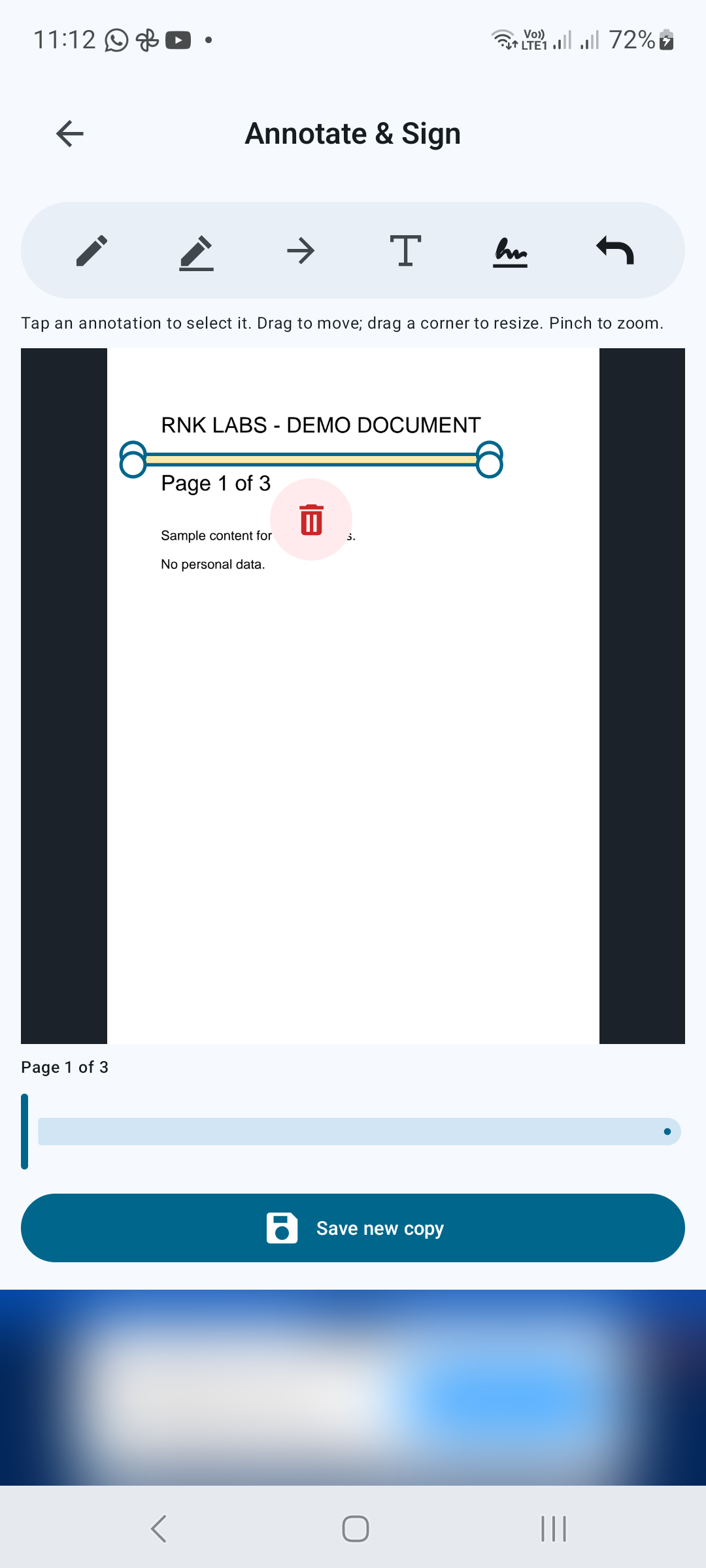
Notlar ve vurgulamalar ekleyin
Araç çubuğunda Çiz, Vurgula, Ok veya Metin ekle'yi seçin. Ek açıklamanızı yerleştirmek için seçilen aracın talimatlarını izleyin. Başka bir sayfaya ulaşmak için önizlemenin altındaki sayfa kontrolünü kullanın. Daha yakından bakmak istediğinizde yakınlaştırmak için parmaklarınızı sıkıştırın.
ADIM 03 / 04
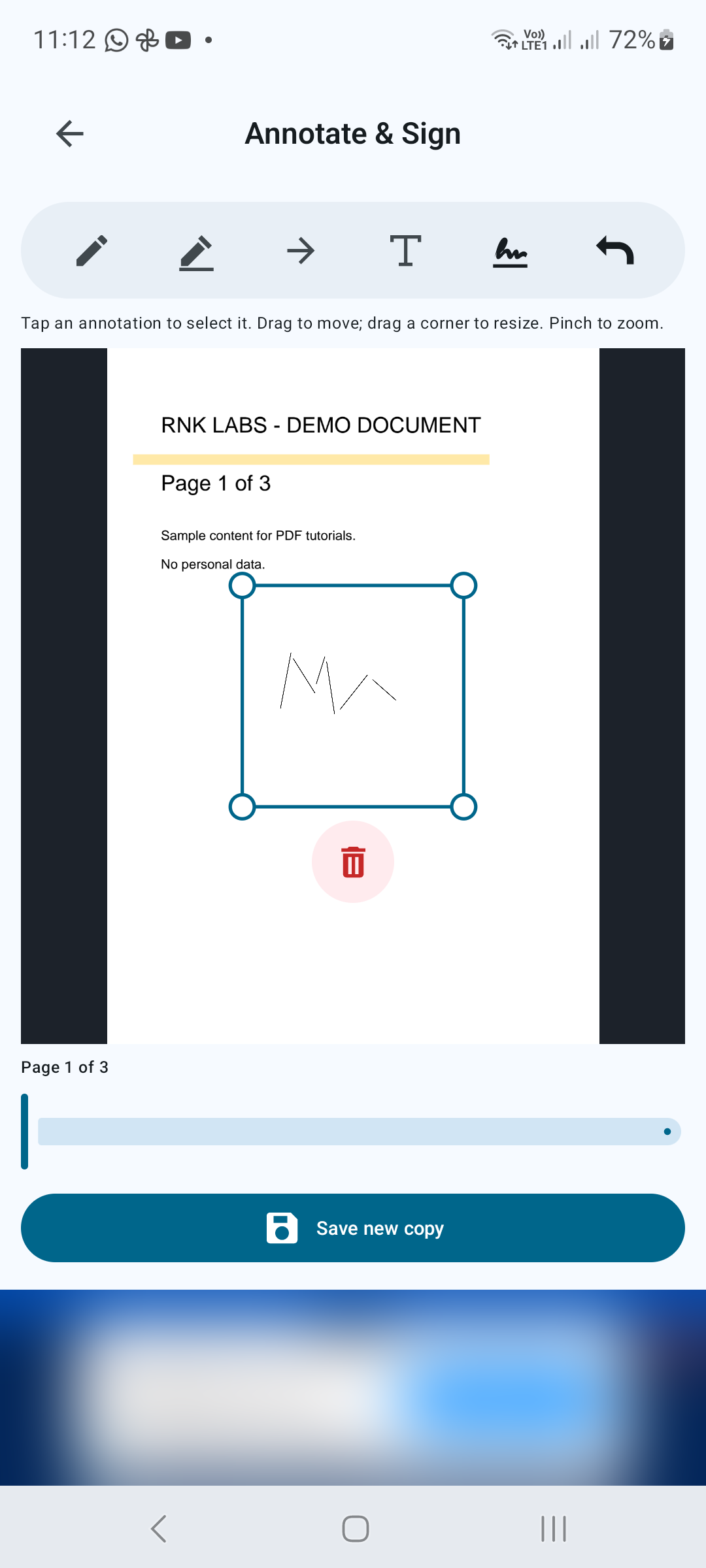
İmzanızı ekleyin ve konumlandırın
İmza ekle'ye dokunun ve imza aracının talimatlarını izleyin. Seçmek için bir açıklamaya dokunun, taşımak için sürükleyin ve yeniden boyutlandırmak için bir köşeyi sürükleyin. İstenmeyen bir düzenlemeyi geri almak için Geri Al'ı kullanın. Kaydetmeden önce imzanın boyutunu ve yerleşimini inceleyin.
ADIM 04 / 04
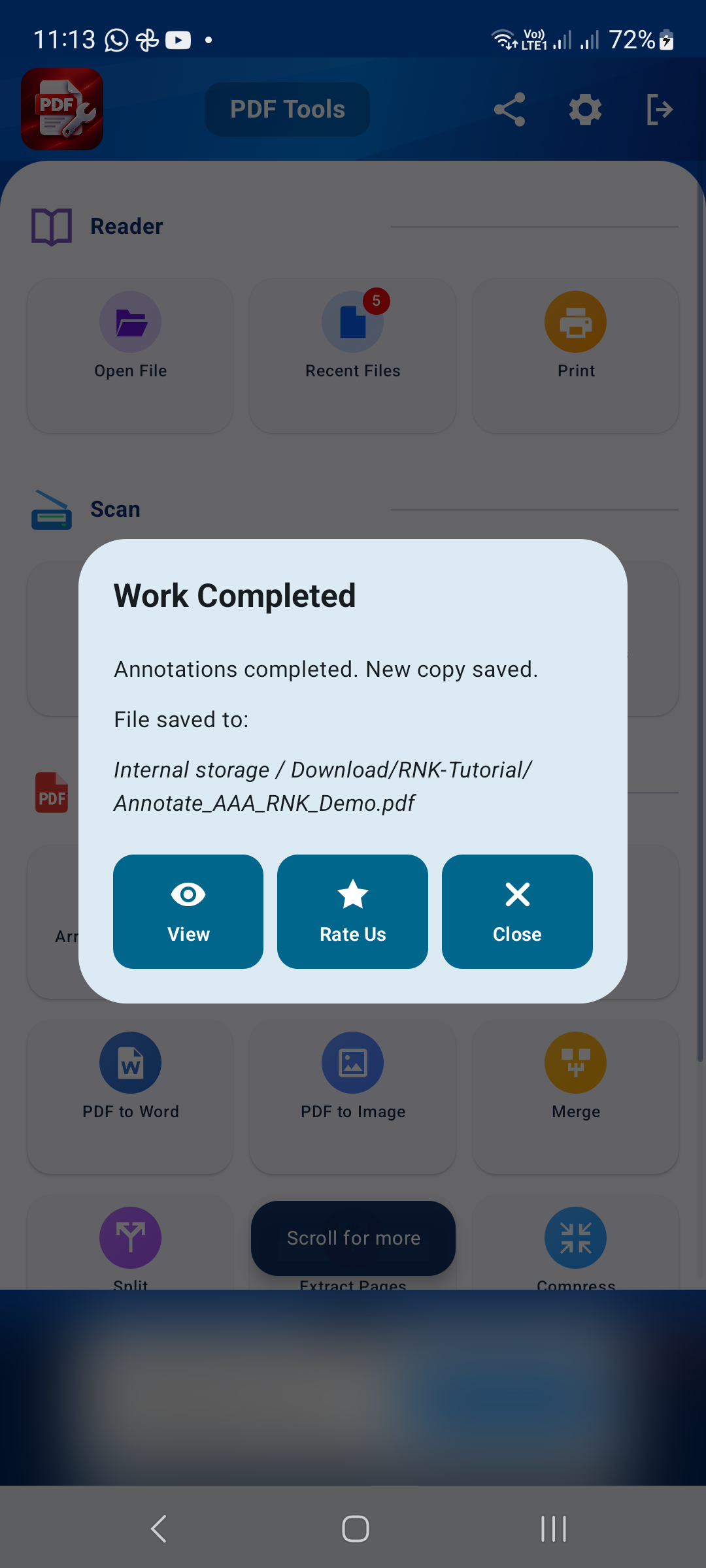
Yeni bir kopya kaydet
Yeni kopyayı kaydet'e dokunun, bir hedef ve dosya adı seçin ve onaylayın. Notların ve imzaların amaçlanan sayfalarda görünüp görünmediğini kontrol etmek için çıktıyı açın.
Daha iyi bir sonuç için ipuçları
- Alıştırma yaparken belgenizin bir kopyasını kullanın.
- Ek açıklamaların önemli metni gizlemediğinden emin olun.
- İmzalı bir belgeyi göndermeden önce alıcının imza gereksinimlerini kontrol edin.

ANDROID'E BAŞLAYIN
PDF Converter, Scanner & Tools
JPG'yi PDF'ye, PDF'yi Word'e dönüştürün, tarayın, okuyun, birleştirin, sıkıştırın ve daha fazlasını yapın.
Google Play'den edinin