
PDF DÖNÜŞTÜRÜCÜ / ANDROID EĞİTİMİ
Android'de PDF Sayfaları Nasıl Çıkarılır
PDF'den yalnızca ihtiyacınız olan sayfaları saklayın ve Sayfaları Ayıkla'yı kullanarak bunları yeni bir belge olarak kaydedin.
Ekran görüntüleri İngilizce uygulama arayüzünü göstermektedir. Çevrilmiş düğme adları görsellerdeki etiketlerden farklı olabilir.
ADIM 01 / 04
Çıkartma Sayfalarını Aç
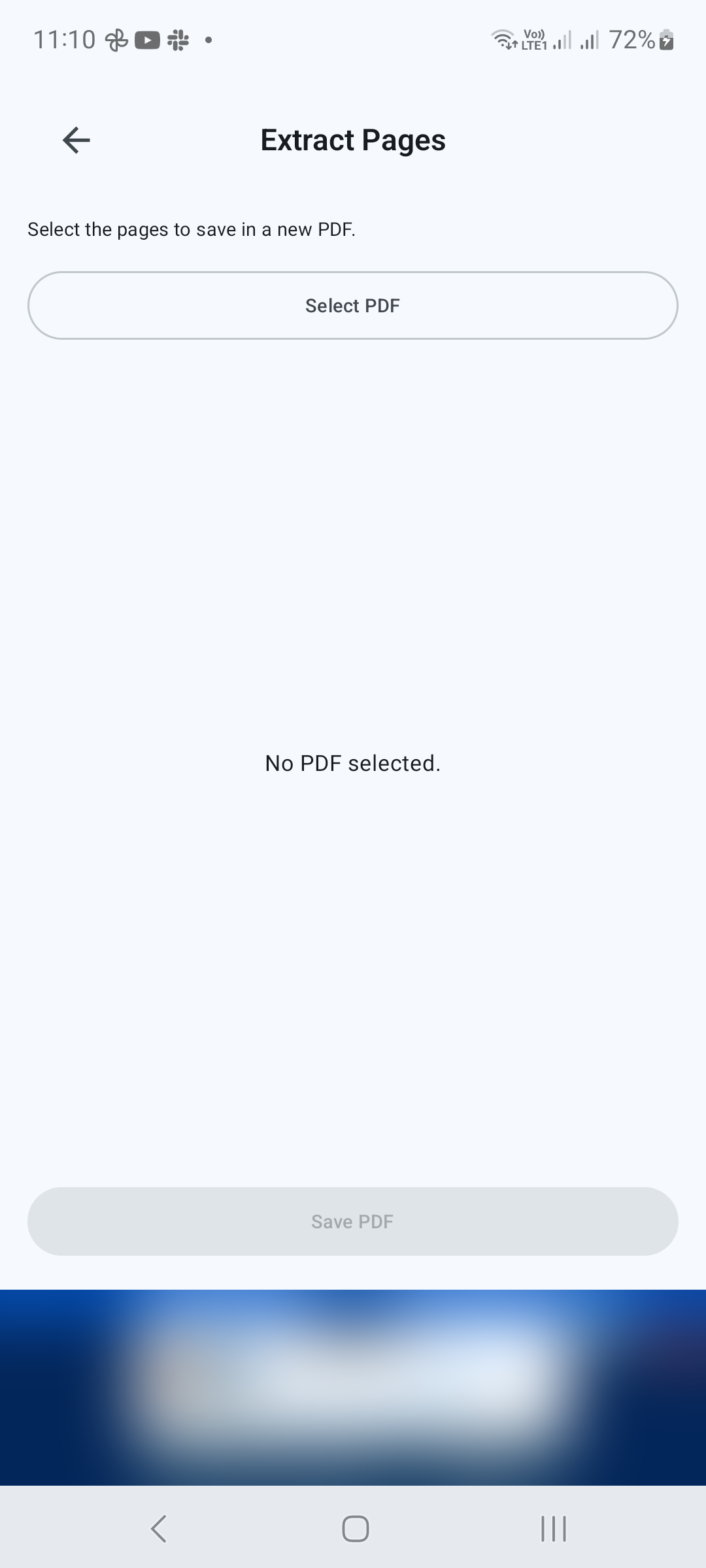
Araçlar'da, Sayfaları Çıkart'a dokunun. PDF seç'e dokunun ve kaynak belgeyi seçin.
ADIM 02 / 04
Saklanacak sayfaları seçin
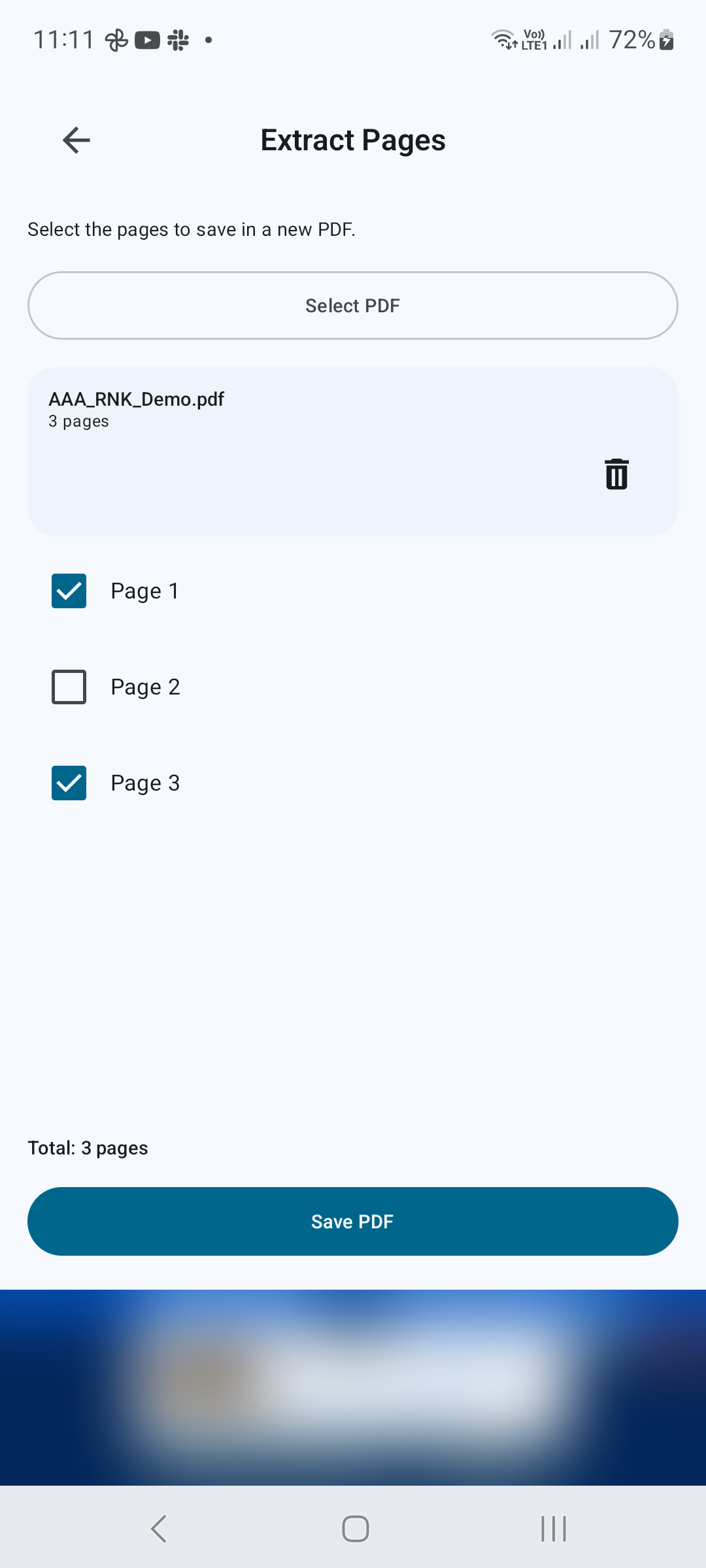
Sayfa numaralarının yanındaki onay kutularını kullanın. Yalnızca yeni PDF'ye ait olan sayfaları seçin. Örneğin, üç sayfalık bir belgenin 1. ve 3. sayfalarını seçerek 2. sayfayı dışarıda bırakın. En az bir sayfanın seçildiğinden emin olun.
ADIM 03 / 04
Seçimi kaydet
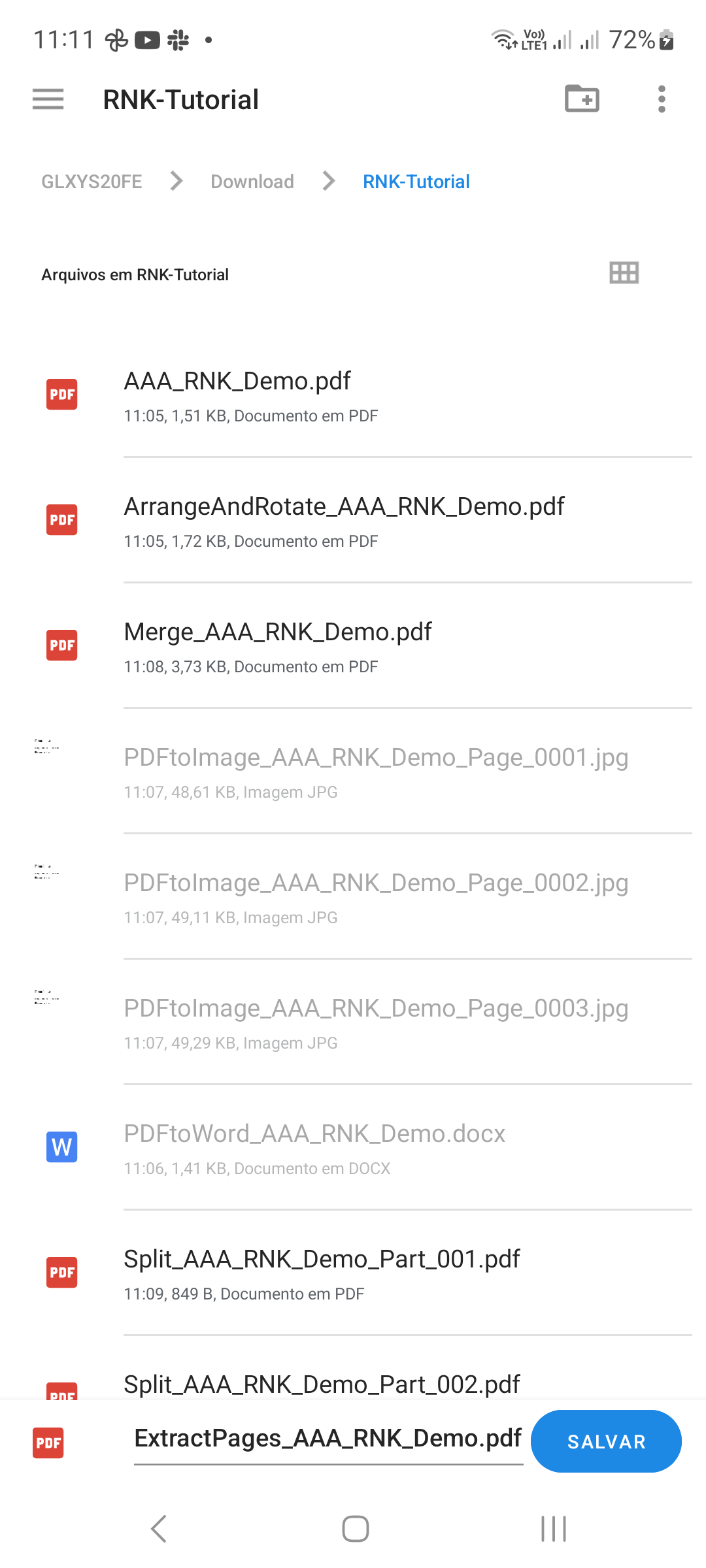
PDF'yi Kaydet'e dokunun. Android'in kaydetme iletişim kutusunda bir hedef ve dosya adı seçin, ardından onaylayın. Ayıklanan belgenin kaynaktan kolayca ayırt edilebilmesi için farklı bir ad tutun.
ADIM 04 / 04
Yeni belgeyi doğrulayın
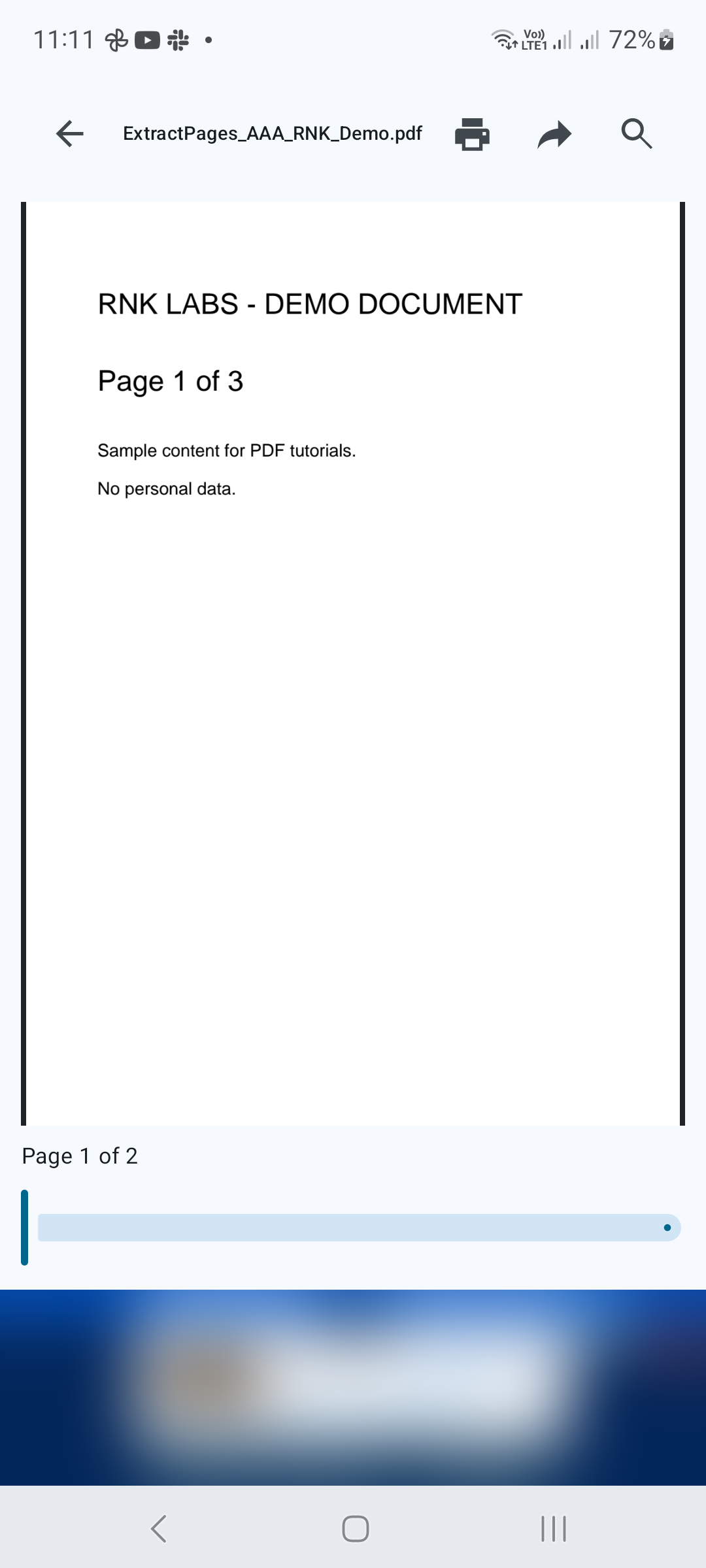
Kaydedilen PDF'yi açın ve amaçlanan sayfaları içerip içermediğini kontrol edin. Yeni belgenin farklı bir sayfa sırası veya yönüne ihtiyacı varsa daha sonra Sayfaları Yerleştir ve Döndür'ü kullanın.
Daha iyi bir sonuç için ipuçları
- Kaydetmeden önce seçilen sayfa numaralarını orijinal belgeyle karşılaştırın.
- Çıkarılan kopyayı doğrulayana kadar kaynak PDF'yi saklayın.

ANDROID'E BAŞLAYIN
PDF Converter, Scanner & Tools
JPG'yi PDF'ye, PDF'yi Word'e dönüştürün, tarayın, okuyun, birleştirin, sıkıştırın ve daha fazlasını yapın.
Google Play'den edinin