
PDF DÖNÜŞTÜRÜCÜ / ANDROID EĞİTİMİ
Android'de PDF Dosyaları Nasıl Birleştirilir
Birleştirme ile iki veya daha fazla PDF'yi tek bir belgede birleştirin. Kaydetmeden önce giriş dosyalarını amaçlanan okuma sırasına göre düzenleyin.
Ekran görüntüleri İngilizce uygulama arayüzünü göstermektedir. Çevrilmiş düğme adları görsellerdeki etiketlerden farklı olabilir.
ADIM 01 / 04
Birleştirmeyi Aç
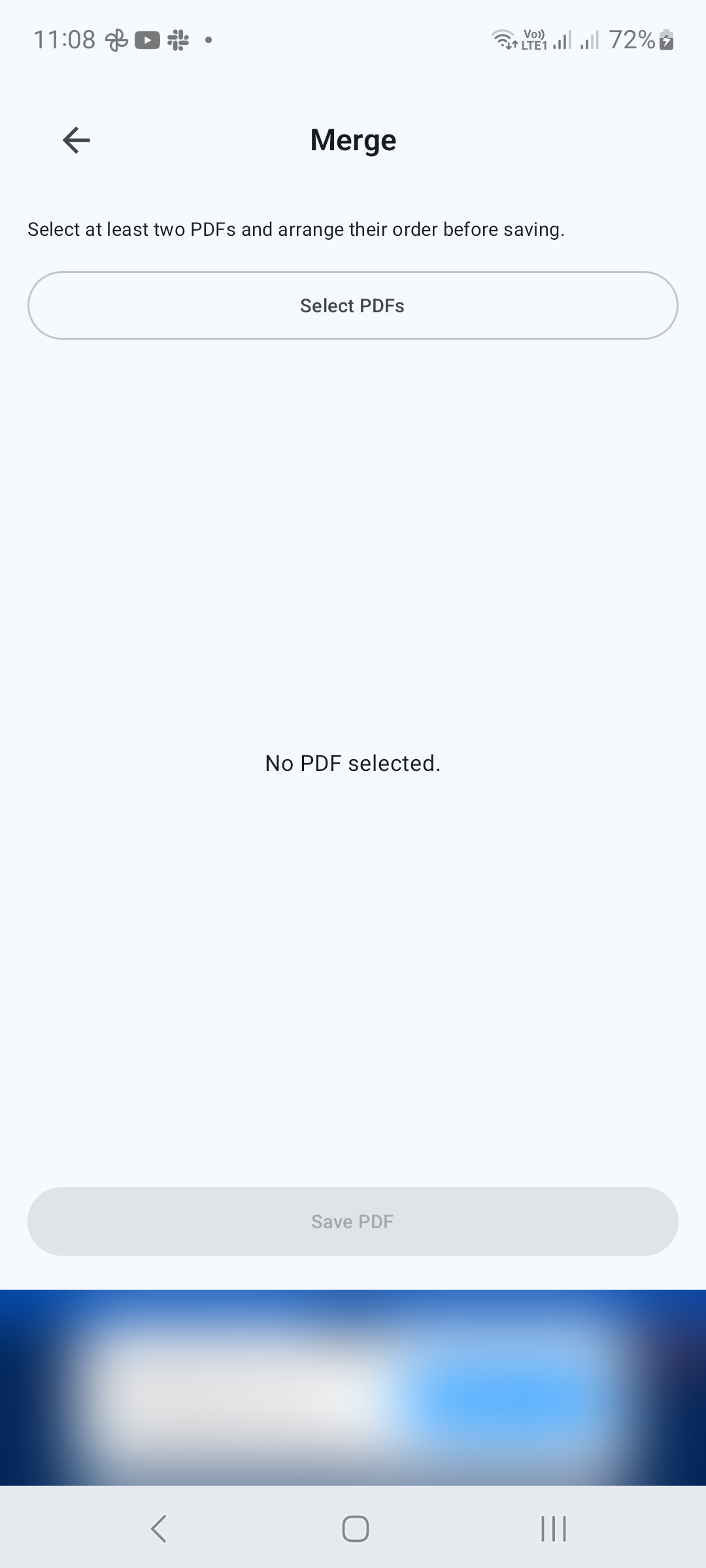
Araçlar'dan Birleştir'e dokunun. Android'in dosya seçicisini açmak için PDF'leri seç'e dokunun. En az iki PDF belgesi seçin ve seçiminizi onaylayın.
ADIM 02 / 04
Giriş dosyalarını düzenleyin
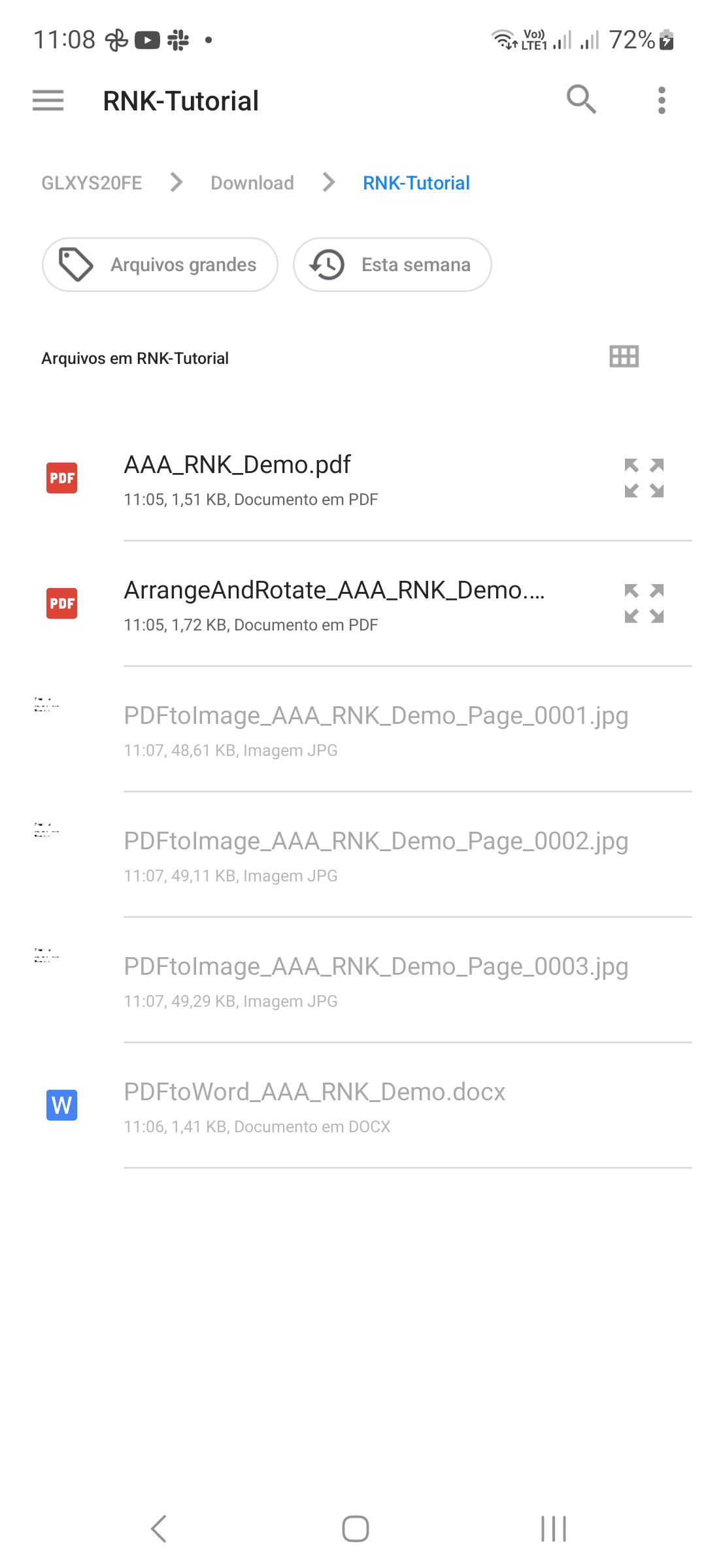
Seçilen PDF'leri ve sıralarını inceleyin. Dosyaları istediğiniz sıraya koymak için mevcut sıralama kontrollerini kullanın. Devam etmeden önce istenmeyen bir dosyayı kaldırın. Örneğin, kapak belgesini ana raporun önüne koyun.
ADIM 03 / 04
Birleştirilmiş belgeyi kaydedin
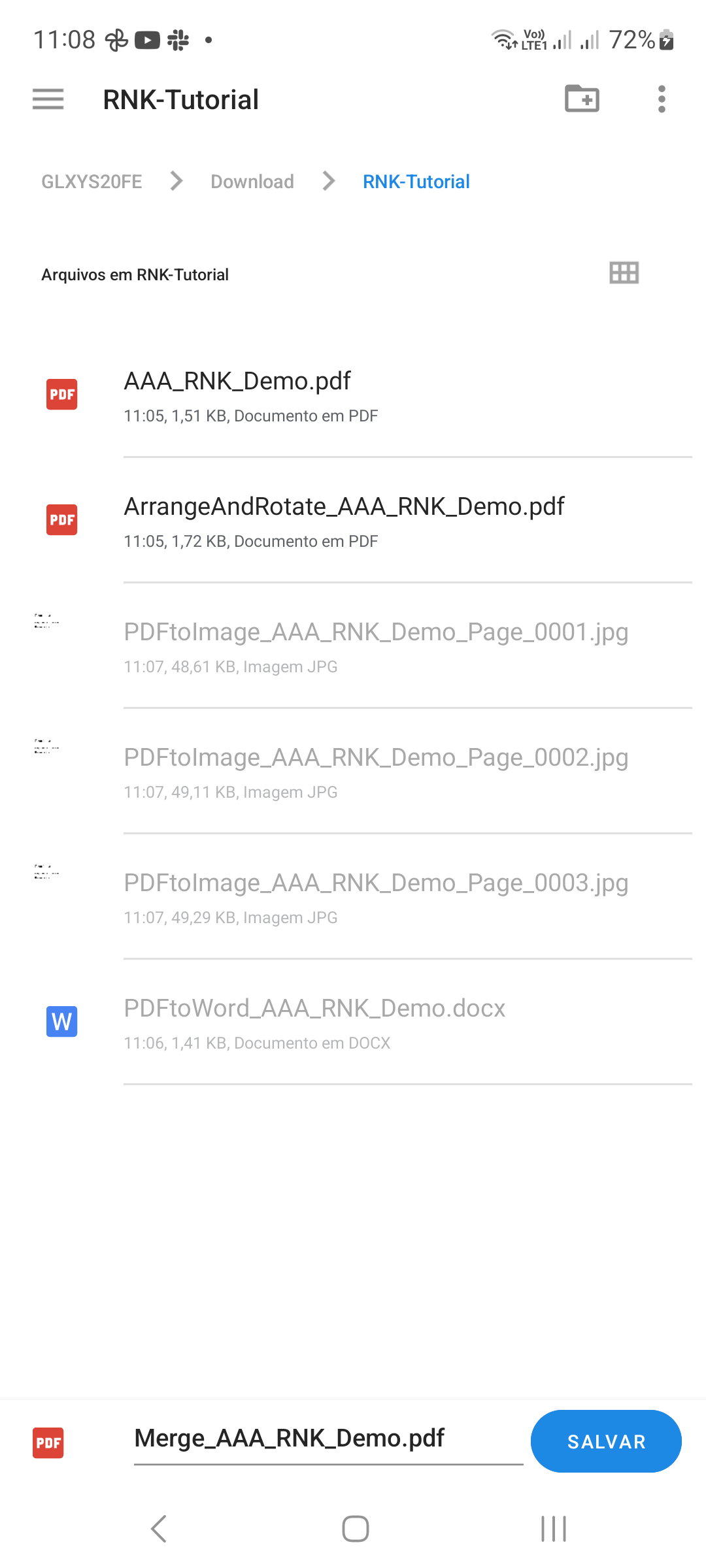
PDF'yi Kaydet'e dokunun, bir hedef seçin ve birleştirilmiş dosyaya tanınabilir bir ad verin. Kaydetmeyi onaylayın ve tamamlanmasını bekleyin.
ADIM 04 / 04
Birleştirilmiş PDF'yi inceleyin
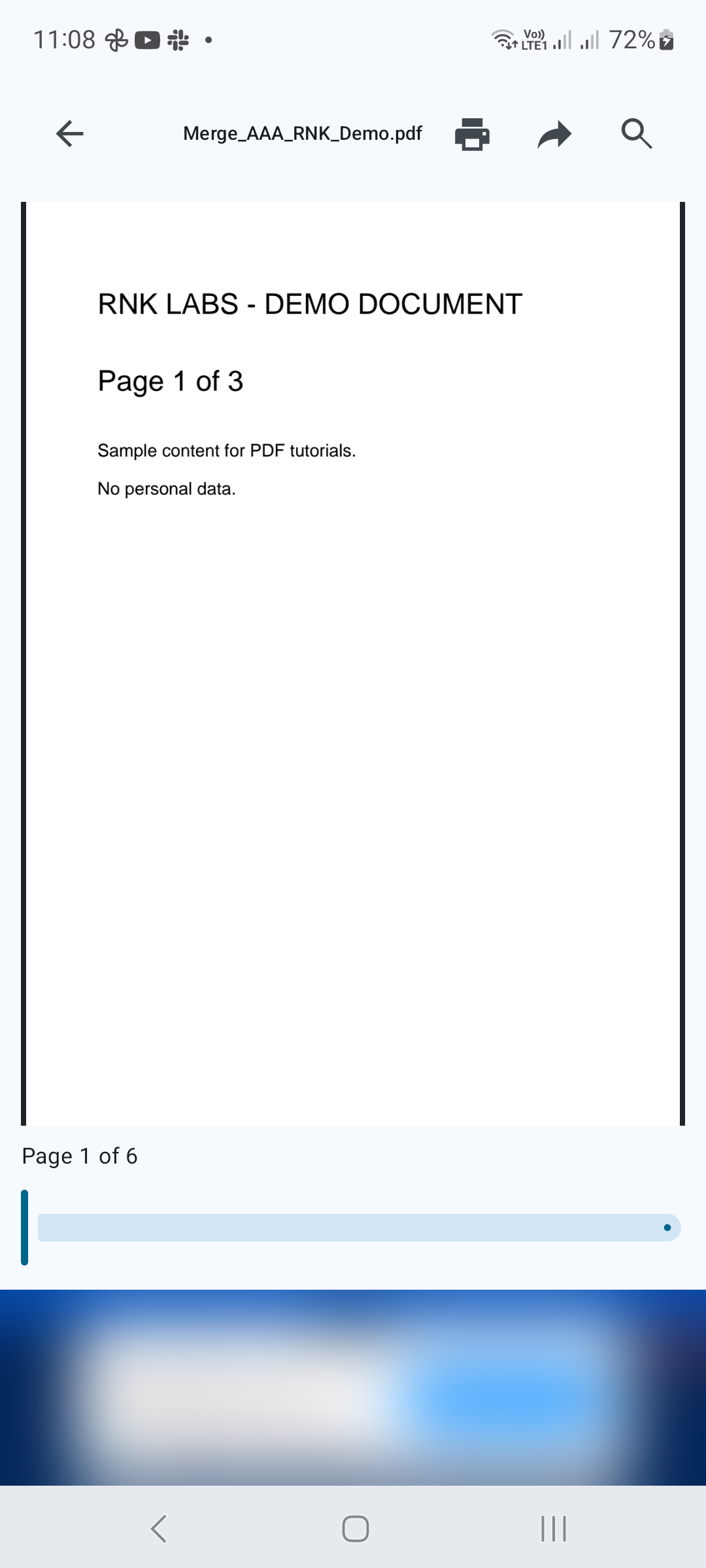
Çıkışı açın. Belge sınırlarını, sayfa sırasını ve toplam sayfa sayısını kontrol edin. Birleştirme sonrasında sayfaların tek tek taşınması gerekiyorsa sonucu Sayfaları Yerleştir ve Döndür'de açın.
Daha iyi bir sonuç için ipuçları
- Yanlış sürümün seçilmesini önlemek için kaynak dosyalara tanınabilir adlar verin.
- Birleştirilmiş çıktıyı kontrol edene kadar orijinal PDF'leri saklayın.

ANDROID'E BAŞLAYIN
PDF Converter, Scanner & Tools
JPG'yi PDF'ye, PDF'yi Word'e dönüştürün, tarayın, okuyun, birleştirin, sıkıştırın ve daha fazlasını yapın.
Google Play'den edinin