
PDF DÖNÜŞTÜRÜCÜ / ANDROID EĞİTİMİ
Android'de PDF Nasıl Bölülür
Her çıktı dosyasının kaç sayfa içermesi gerektiğini seçerek PDF'yi daha küçük dosyalara bölün. Oluşturulan dosyaları tek bir klasöre kaydedin.
Ekran görüntüleri İngilizce uygulama arayüzünü göstermektedir. Çevrilmiş düğme adları görsellerdeki etiketlerden farklı olabilir.
ADIM 01 / 04
Kaynak PDF seçin
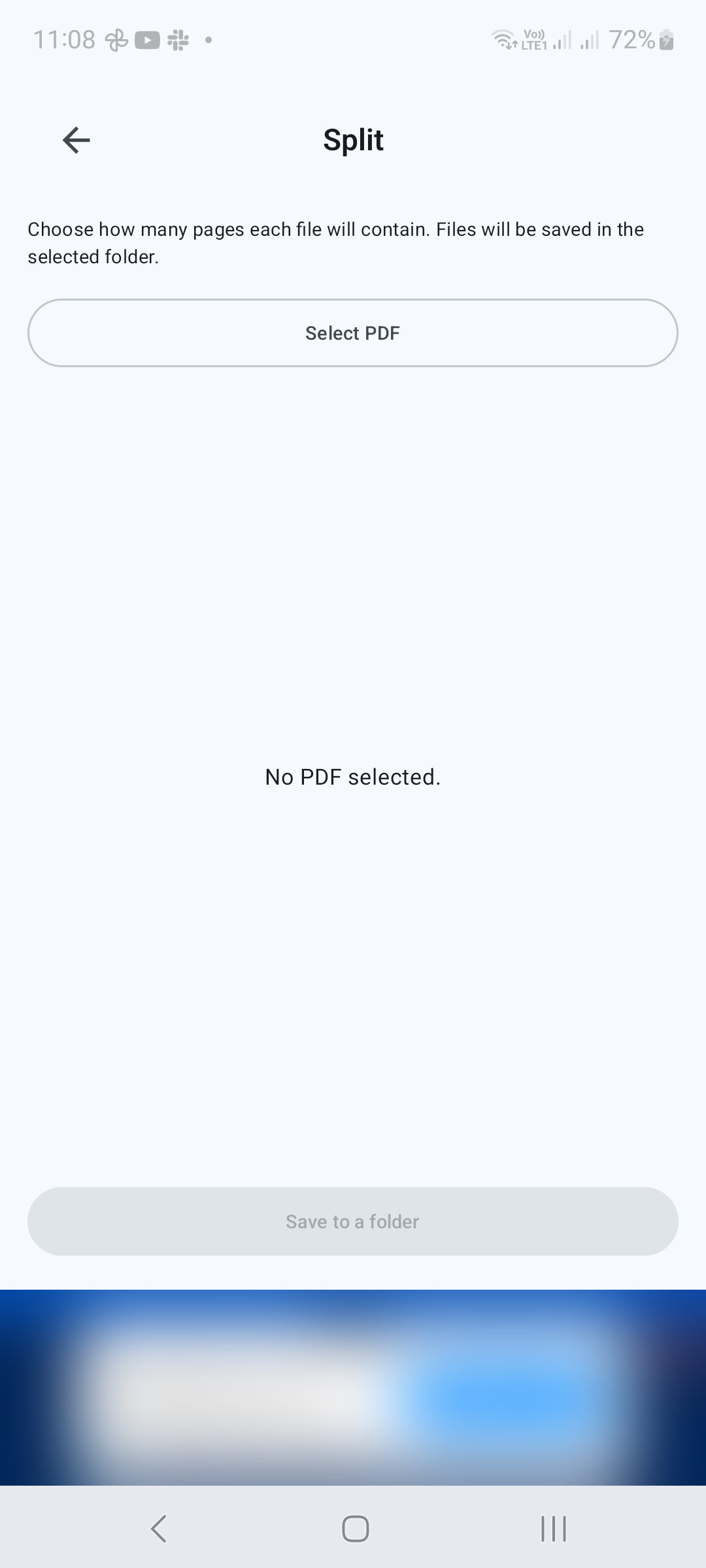
Araçlar'ın altında Böl'ü açın ve PDF Seç'e dokunun. Belgeyi seçin ve görüntülenen sayfa sayısını onaylayın.
ADIM 02 / 04
Dosya başına sayfaları ayarla
Dosya başına sayfa sayısı alanına pozitif bir tam sayı girin. Uygulama kaç dosyanın oluşturulacağını gösterir. Üç sayfalı bir PDF'de 1 girildiğinde üç adet tek sayfalı dosya oluşturulur; 2 girildiğinde iki sayfalı bir dosya ve son olarak da tek sayfalık bir dosya oluşturulur.
ADIM 03 / 04
Bölünmüş dosyaları kaydet
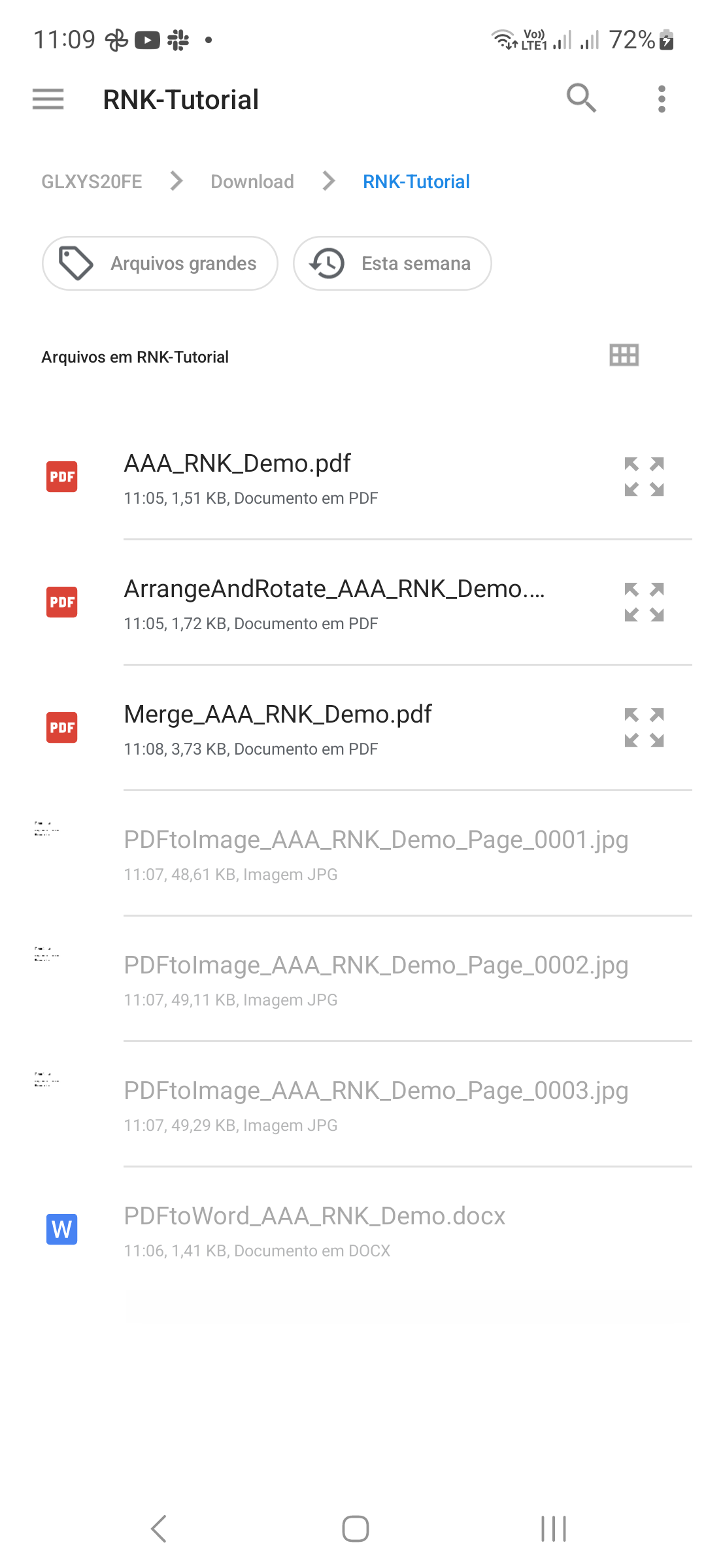
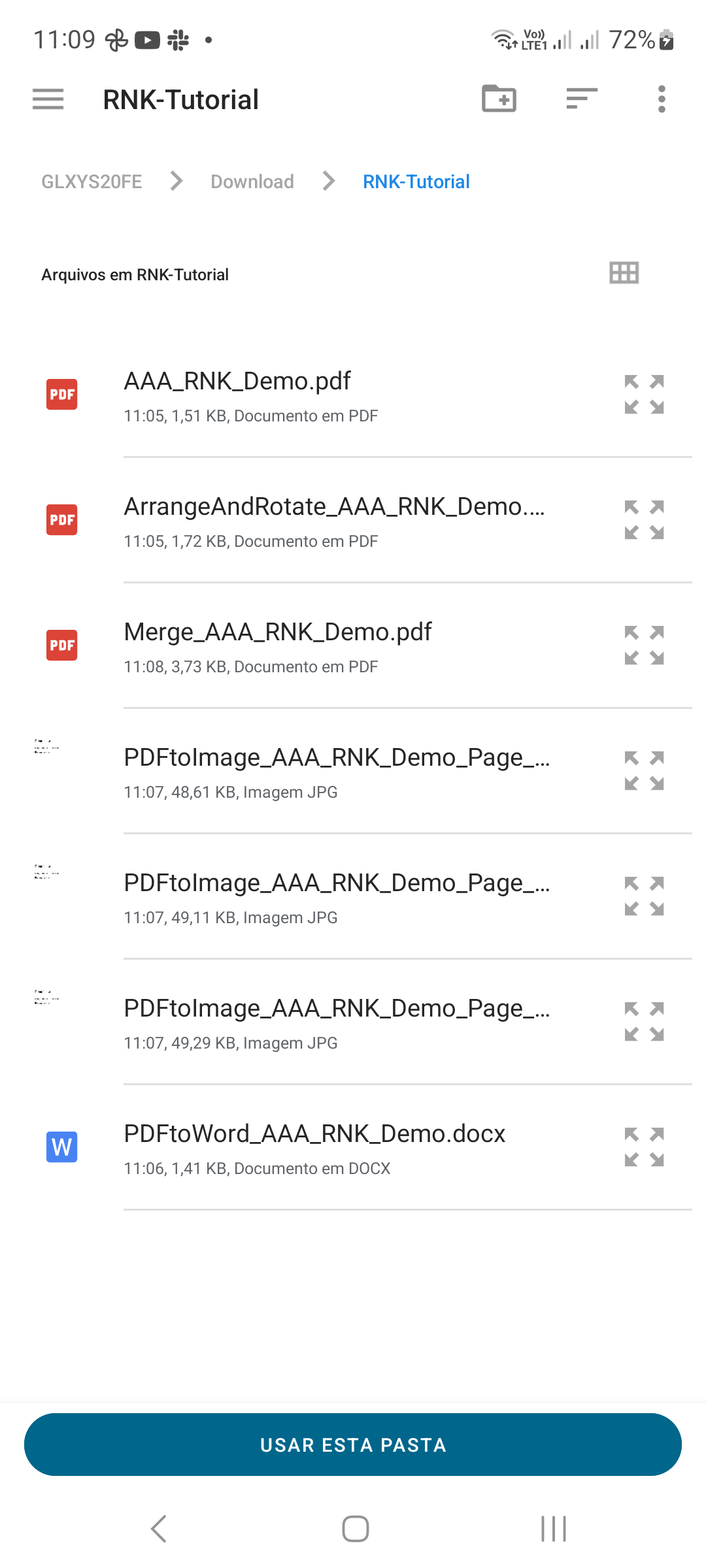
Klasöre kaydet'e dokunun. Android'in klasör seçicisinde hedefi seçin ve istenirse erişimi onaylayın. İşlem tamamlanana kadar bekleyin.
ADIM 04 / 04
Her çıktı dosyasını kontrol edin
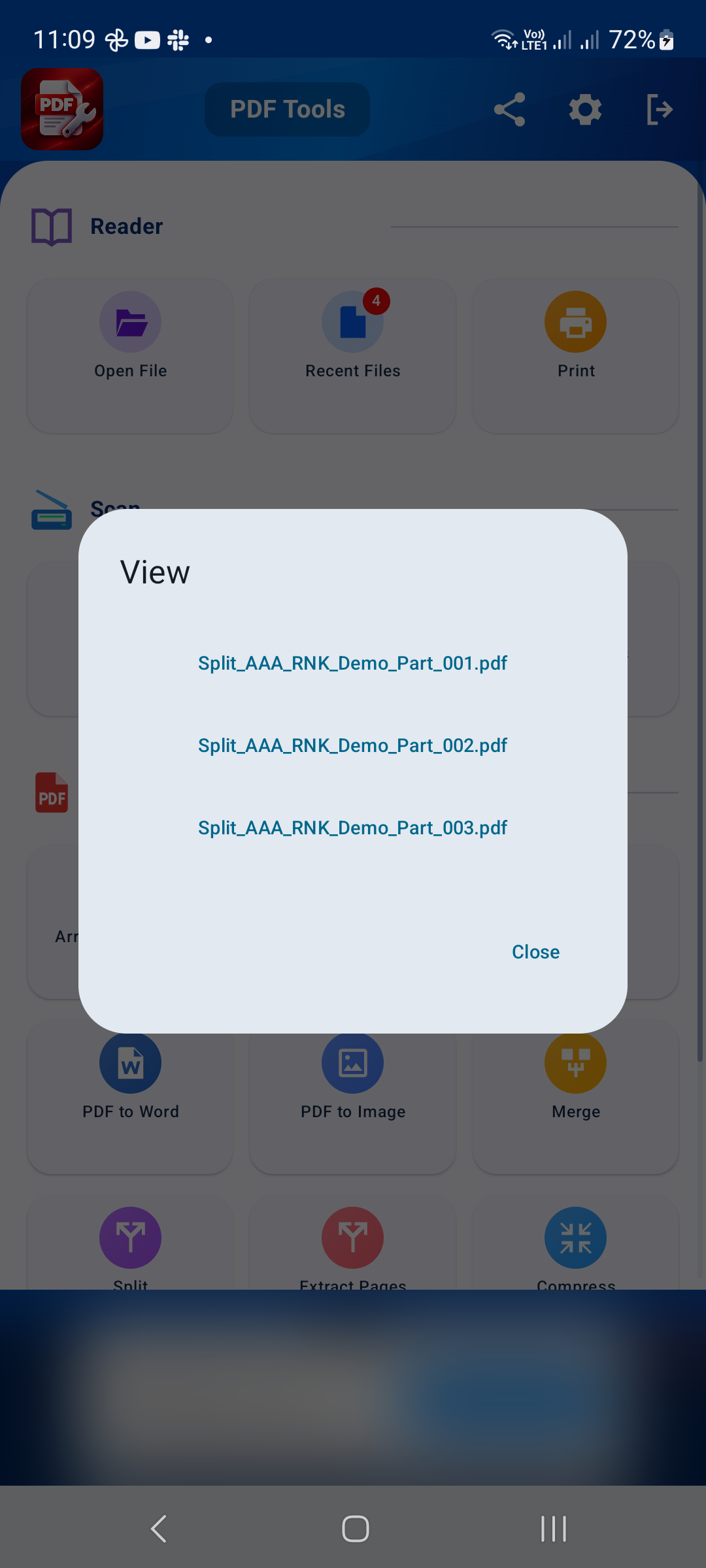
Çıktı klasörünü açın ve oluşturulan PDF'leri inceleyin. Sayfa gruplarının kaynak belgeyi hiçbir sayfayı kaçırmadan kapladığını kontrol edin. İçeriklerinin tanımlanmasını kolaylaştıracaksa dosyaları yeniden adlandırın.
Daha iyi bir sonuç için ipuçları
- Her sayfanın kendi PDF'sine ihtiyacı olduğunda dosya başına 1 sayfa kullanın.
- Seçilen sayfalar için eşit boyutlu gruplar yerine Sayfaları Ayıkla'yı kullanın.

ANDROID'E BAŞLAYIN
PDF Converter, Scanner & Tools
JPG'yi PDF'ye, PDF'yi Word'e dönüştürün, tarayın, okuyun, birleştirin, sıkıştırın ve daha fazlasını yapın.
Google Play'den edinin