
PDF DÖNÜŞTÜRÜCÜ / ANDROID EĞİTİMİ
Android'de JPG Nasıl Dönüştürülür
JPG görüntüsünü kaydedebileceğiniz, okuyabileceğiniz ve paylaşabileceğiniz bir PDF'ye dönüştürün. Doğrudan Android uygulamasından alınan ekran görüntüleri ile bunu PDF Converter, Scanner & Tools'de nasıl yapacağınız aşağıda açıklanmıştır.
Ekran görüntüleri İngilizce uygulama arayüzünü göstermektedir. Çevrilmiş düğme adları görsellerdeki etiketlerden farklı olabilir.
ADIM 01 / 05
Resmi PDF'ye Aç
PDF Converter, Scanner & Tools'yi açın. Ana ekranda Tara bölümünü bulun ve Görüntüden PDF'ye'ye dokunun. Android fotoğraf seçicide dönüştürmek istediğiniz JPG görselini seçin ve ardından seçiminizi onaylayın. Seçici telefonunuzun dilini kullanabilir.

ADIM 02 / 05
Kırpmayı ayarlayın
Görüntünüzün saklamak istediğiniz bölümünü seçmek için dört köşe tutamacını sürükleyin. Kenarların ihtiyacınız olan tüm metni veya içeriği içerip içermediğini kontrol edin. Devam etmek için Sonraki Adım'a dokunun.

ADIM 03 / 05
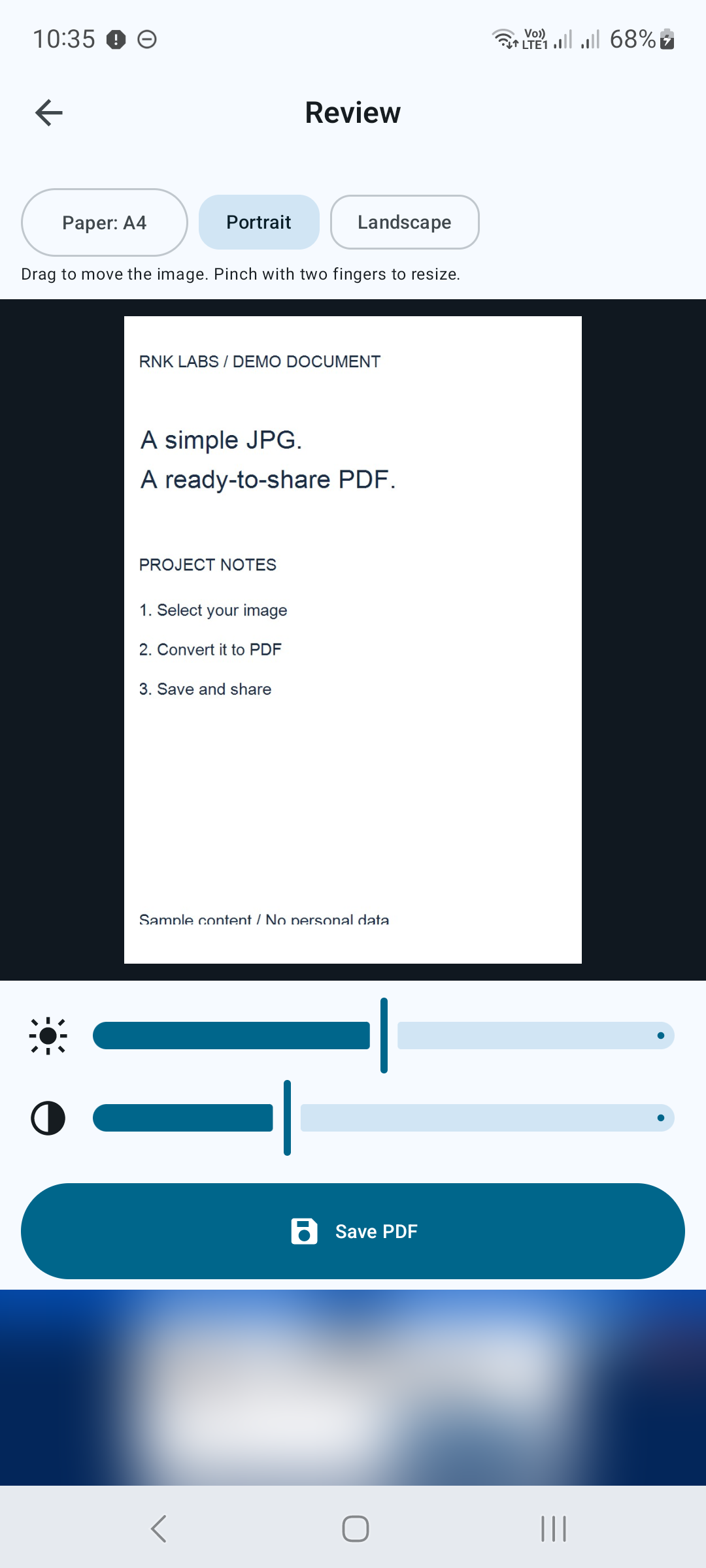
Sayfanızı inceleyin
İnceleme ekranında kağıt boyutunu kontrol edin ve Dikey veya Yatay'ı seçin. Taşımak için görüntüyü sürükleyin ve yeniden boyutlandırmak için iki parmağınızla sıkıştırın. Gerekirse parlaklık ve kontrast kaydırıcılarını ayarlayın ve ardından PDF'yi Kaydet'e dokunun.
ADIM 04 / 05
PDF'yi kaydet
Android kaydetme iletişim kutusunda bir klasör seçin, gerekirse dosya adını düzenleyin ve kaydetme işlemini onaylayın. Uygulamada İş Tamamlandı ve Belge PDF Olarak Kaydedildi gösterildiğinde, dönüştürme işleminiz tamamlanmıştır. İletişim kutusunda yeni dosyanızın konumu görüntülenir.

ADIM 05 / 05
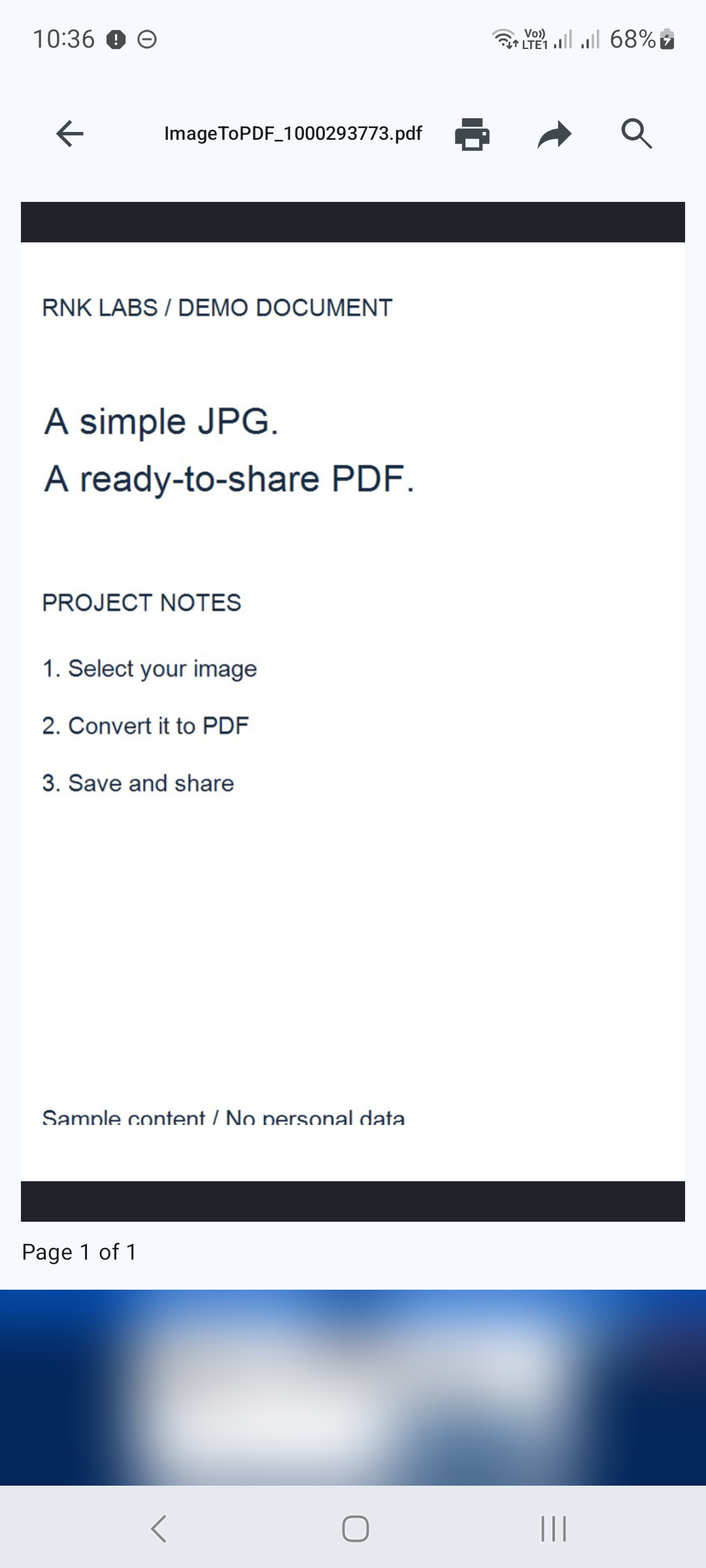
Sonucu açın ve paylaşın
PDF'nizi açmak için onay iletişim kutusunda Görüntüle'ye dokunun. Göndermeden önce sayfayı kontrol edin. Okuyucuda, uyumlu bir uygulama seçmek için üst kısımdaki paylaş simgesini veya yazdırma seçeneklerini açmak için yazdırma simgesini kullanın.
Daha net bir PDF için birkaç ipucu
- Keskin, iyi aydınlatılmış bir JPG ile başlayın. Bulanık bir görüntüyü büyütmek eksik ayrıntıları geri getirmez.
- Önemli metni kırpma tutamaçlarının içinde tutun ve kaydetmeden önce önizlemeyi kontrol edin.
- Tanınabilir bir dosya adı seçin ve kaydetme onayında gösterilen klasörü unutmayın.

JPG'NİZİ DÖNÜŞTÜRMEYE HAZIR MISINIZ?
PDF Converter, Scanner & Tools
JPG'yi PDF'ye, PDF'yi Word'e dönüştürün, tarayın, okuyun, birleştirin, sıkıştırın ve daha fazlasını yapın.
Google Play'den edinin