
ตัวแปลง PDF / บทช่วยสอน Android
วิธีใส่คำอธิบายประกอบและลงนาม PDF บน Android
เพิ่มบันทึกย่อแบบภาพ ไฮไลท์ ลูกศร ข้อความ และลายเซ็นลงใน PDF โดยใช้คำอธิบายประกอบและเครื่องหมาย จากนั้นบันทึกสำเนาใหม่
ภาพหน้าจอแสดงอินเทอร์เฟซแอปภาษาอังกฤษ ชื่อปุ่มที่แปลอาจแตกต่างจากป้ายกำกับในรูปภาพ
ขั้นตอนที่ 01 / 04
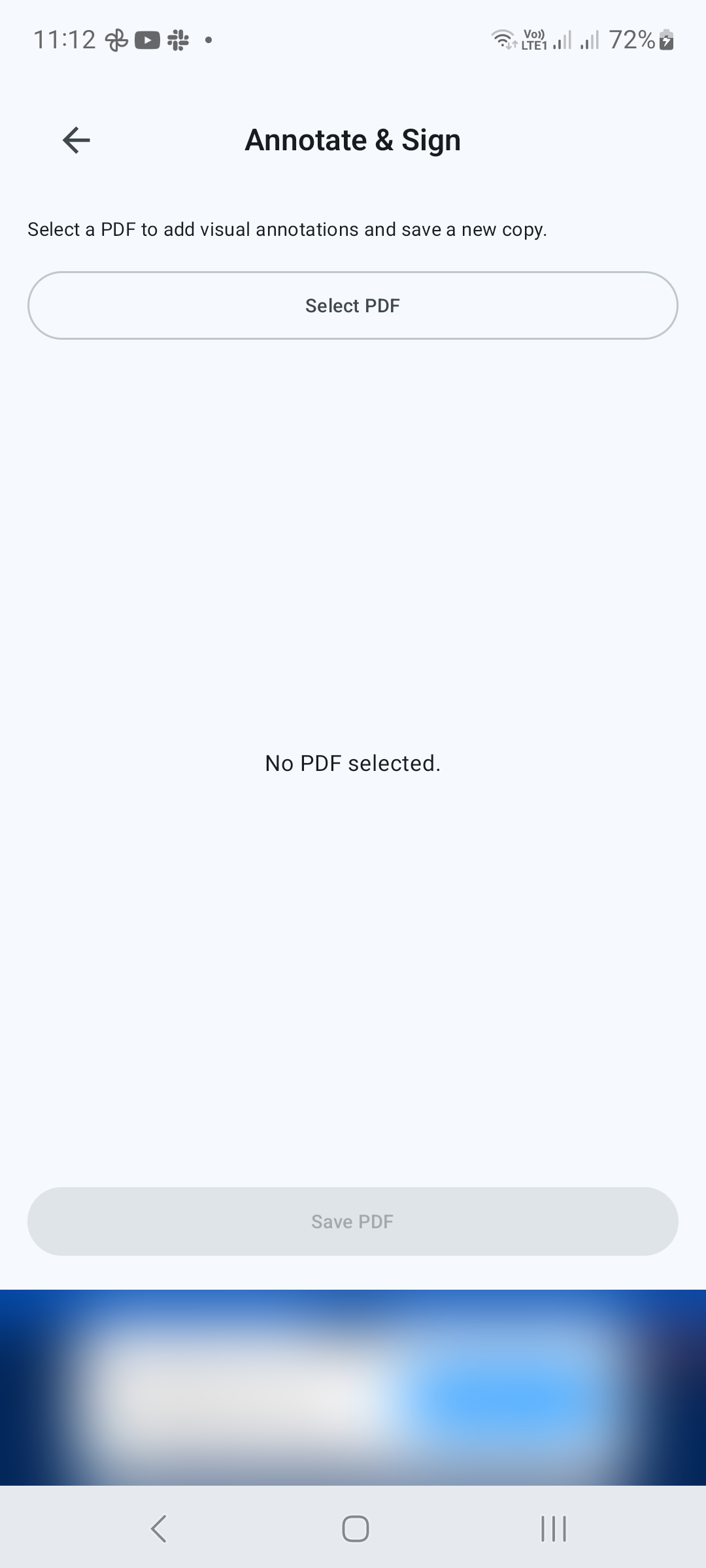
เลือกเอกสาร
เปิด ใส่คำอธิบายประกอบและลงนาม ใต้ เครื่องมือ แตะ เลือก PDF และเลือกไฟล์ของคุณ ตัวแก้ไขจะเปิดขึ้นโดยมีแถบเครื่องมืออยู่เหนือเพจ
ขั้นตอนที่ 02 / 04
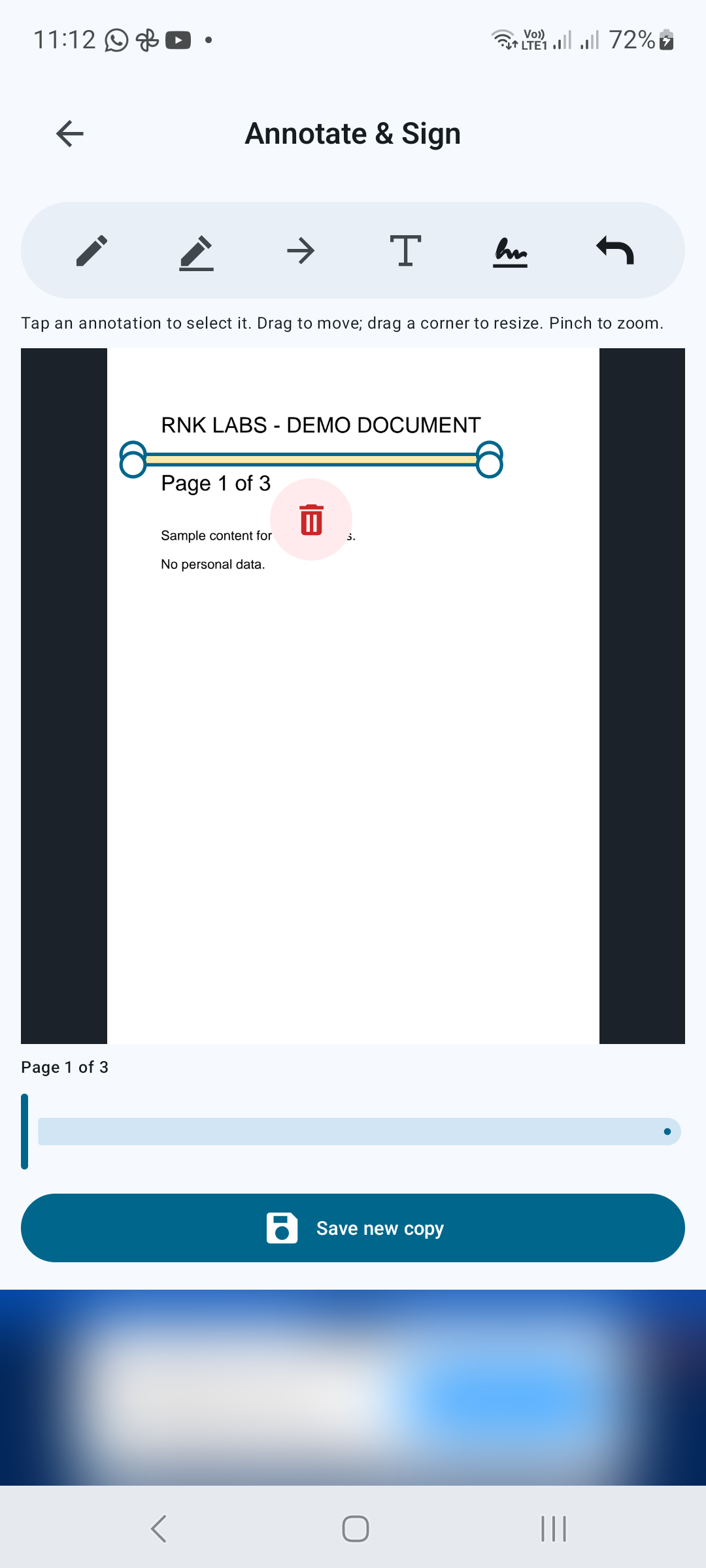
เพิ่มบันทึกและไฮไลท์
เลือก วาด, ไฮไลต์, ลูกศร หรือ เพิ่มข้อความ ในแถบเครื่องมือ ปฏิบัติตามคำแนะนำของเครื่องมือที่เลือกเพื่อใส่คำอธิบายประกอบของคุณ ใช้การควบคุมหน้าด้านล่างการแสดงตัวอย่างเพื่อไปที่หน้าอื่น หยิกเพื่อซูมเมื่อคุณต้องการมุมมองที่ใกล้ยิ่งขึ้น
ขั้นตอนที่ 03 / 04
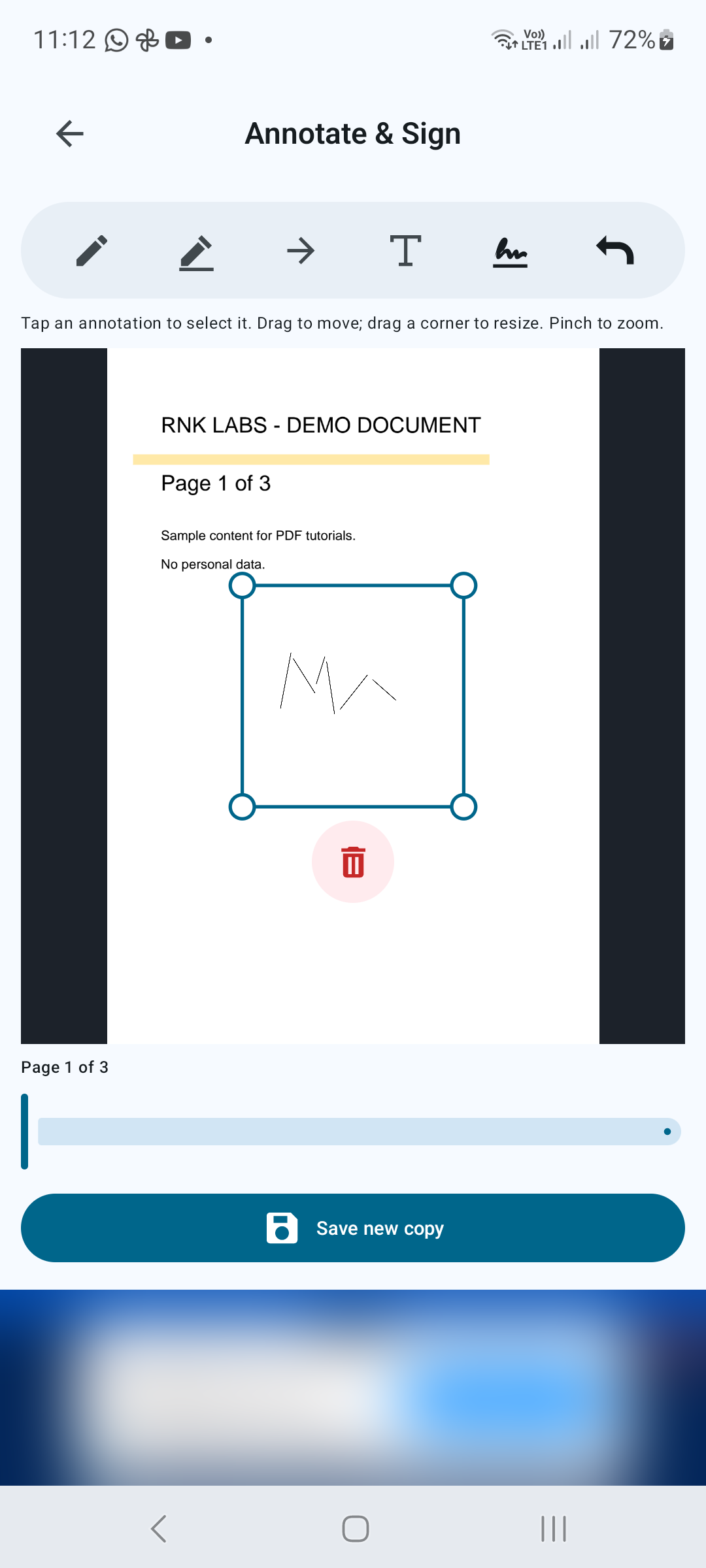
แทรกและวางตำแหน่งลายเซ็นของคุณ
แตะแทรกลายเซ็น และปฏิบัติตามคำแนะนำของเครื่องมือลายเซ็น แตะคำอธิบายประกอบเพื่อเลือก ลากเพื่อย้าย และลากมุมเพื่อปรับขนาด ใช้ เลิกทำ เพื่อย้อนกลับการแก้ไขที่ไม่ต้องการ ตรวจสอบขนาดและตำแหน่งของลายเซ็นก่อนบันทึก
ขั้นตอนที่ 04 / 04
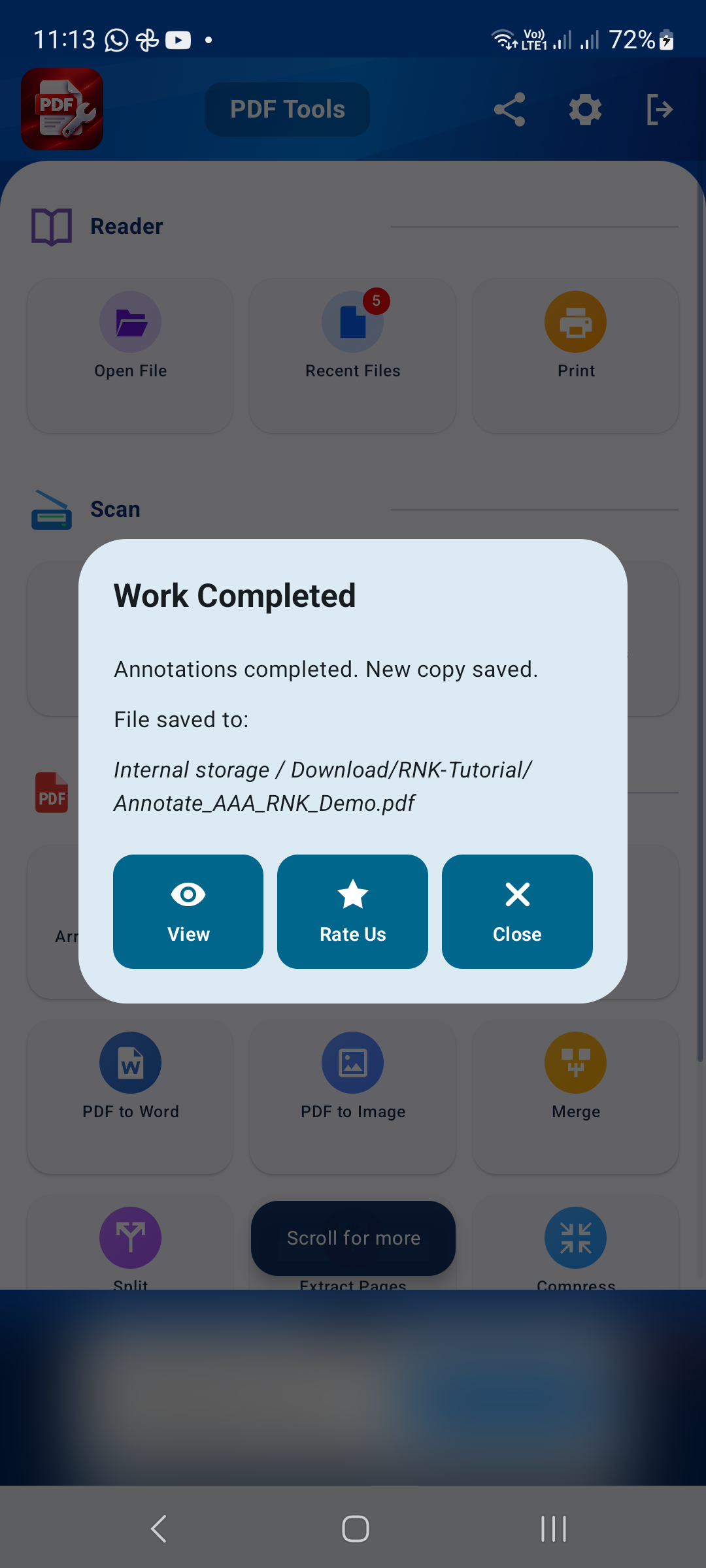
บันทึกสำเนาใหม่
แตะบันทึกสำเนาใหม่ เลือกปลายทางและชื่อไฟล์ แล้วยืนยัน เปิดเอาต์พุตเพื่อตรวจสอบว่าบันทึกย่อและลายเซ็นปรากฏบนหน้าที่ตั้งใจ
เคล็ดลับเพื่อผลลัพธ์ที่ดีกว่า
- ใช้สำเนาเอกสารของคุณเมื่อฝึกซ้อม
- ตรวจสอบให้แน่ใจว่าคำอธิบายประกอบไม่ได้ซ่อนข้อความที่สำคัญ
- ตรวจสอบข้อกำหนดลายเซ็นของผู้รับก่อนที่จะส่งเอกสารที่ลงนาม

เริ่มต้นบน Android
PDF Converter, Scanner & Tools
แปลง JPG เป็น PDF, PDF เป็น Word, สแกน, อ่าน, รวม, บีบอัดและอีกมากมาย
ดาวน์โหลดได้จาก Google Play