
ตัวแปลง PDF / บทช่วยสอน Android
วิธีแปลง JPG บน Android
เปลี่ยนรูปภาพ JPG ให้เป็น PDF ที่คุณสามารถบันทึก อ่าน และแชร์ได้ ต่อไปนี้เป็นวิธีดำเนินการใน PDF Converter, Scanner & Tools พร้อมภาพหน้าจอที่ถ่ายโดยตรงจากแอป Android
ภาพหน้าจอแสดงอินเทอร์เฟซแอปภาษาอังกฤษ ชื่อปุ่มที่แปลอาจแตกต่างจากป้ายกำกับในรูปภาพ
ขั้นตอนที่ 01 / 05
เปิดรูปภาพเป็น PDF
เปิด PDF Converter, Scanner & Tools ในหน้าจอหลัก ให้ค้นหาส่วน สแกน แล้วแตะ รูปภาพเป็น PDF เลือกรูปภาพ JPG ที่คุณต้องการแปลงในเครื่องมือเลือกรูปภาพของ Android จากนั้นยืนยันการเลือกของคุณ เครื่องมือเลือกอาจใช้ภาษาของโทรศัพท์คุณ

ขั้นตอนที่ 02 / 05
ปรับการครอบตัด
ลากจุดจับทั้งสี่มุมเพื่อเลือกส่วนของภาพที่คุณต้องการเก็บไว้ ตรวจสอบว่าขอบมีข้อความหรือเนื้อหาทั้งหมดที่คุณต้องการ แตะขั้นตอนถัดไปเพื่อดำเนินการต่อ

ขั้นตอนที่ 03 / 05
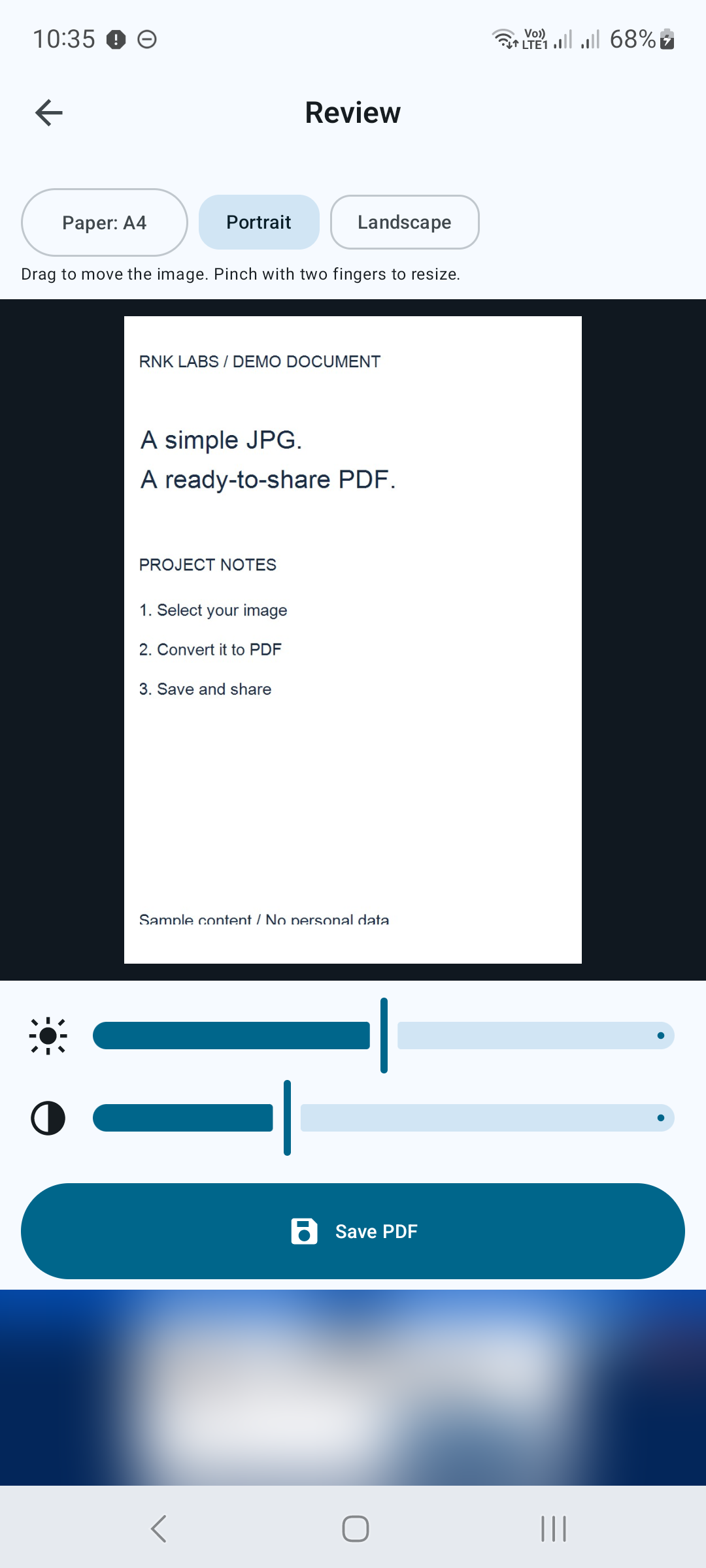
ตรวจสอบเพจของคุณ
ในหน้าจอ ตรวจสอบ ให้ตรวจสอบขนาดกระดาษและเลือก แนวตั้ง หรือ แนวนอน ลากรูปภาพเพื่อย้าย และใช้สองนิ้วบีบเพื่อปรับขนาด ปรับแถบเลื่อนความสว่างและคอนทราสต์หากจำเป็น จากนั้นแตะบันทึก PDF
ขั้นตอนที่ 04 / 05
บันทึก PDF
ในกล่องโต้ตอบบันทึกของ Android ให้เลือกโฟลเดอร์ แก้ไขชื่อไฟล์หากจำเป็น และยืนยันการดำเนินการบันทึก เมื่อแอปแสดง งานเสร็จแล้ว และ เอกสารที่บันทึกเป็น PDF แสดงว่าการแปลงของคุณเสร็จสิ้น กล่องโต้ตอบจะแสดงตำแหน่งของไฟล์ใหม่ของคุณ

ขั้นตอนที่ 05 / 05
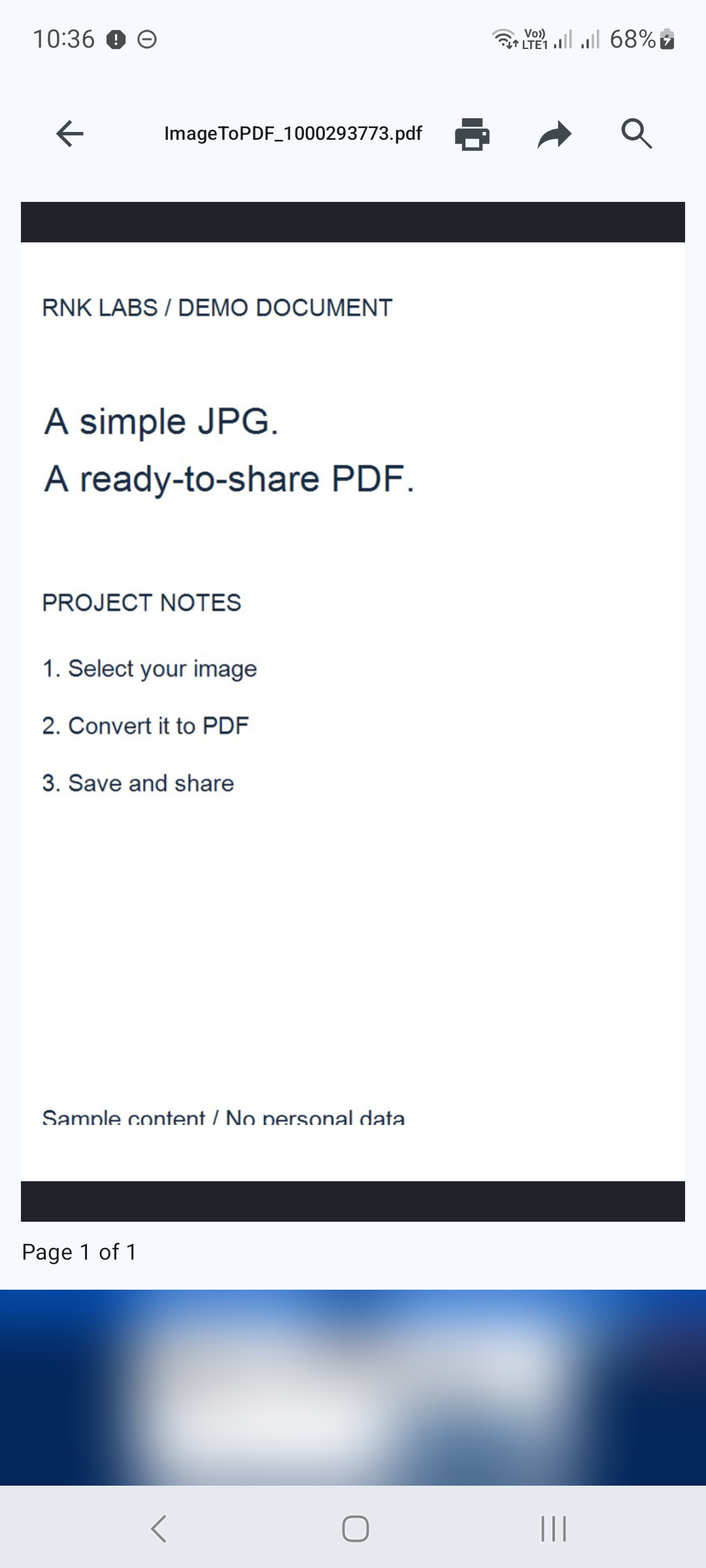
เปิดและแบ่งปันผลลัพธ์
แตะ ดู ในกล่องโต้ตอบการยืนยันเพื่อเปิด PDF ของคุณ ตรวจสอบเพจก่อนส่ง ในโปรแกรมอ่าน ให้ใช้ไอคอนแชร์ที่ด้านบนเพื่อเลือกแอปที่เข้ากันได้ หรือใช้ไอคอนพิมพ์เพื่อเปิดตัวเลือกการพิมพ์
เคล็ดลับบางประการสำหรับ PDF ที่ชัดเจนยิ่งขึ้น
- เริ่มต้นด้วย JPG ที่คมชัดและมีแสงสว่างเพียงพอ การขยายภาพที่พร่ามัวจะไม่คืนรายละเอียดที่ขาดหายไป
- เก็บข้อความสำคัญไว้ภายในแฮนเดิลครอบตัด และตรวจสอบตัวอย่างก่อนบันทึก
- เลือกชื่อไฟล์ที่จดจำได้และจดจำโฟลเดอร์ที่แสดงในการยืนยันการบันทึก

พร้อมที่จะแปลง JPG ของคุณแล้วหรือยัง?
PDF Converter, Scanner & Tools
แปลง JPG เป็น PDF, PDF เป็น Word, สแกน, อ่าน, รวม, บีบอัดและอีกมากมาย
ดาวน์โหลดได้จาก Google Play