
ตัวแปลง PDF / บทช่วยสอน Android
วิธีแปลง PDF เป็น Word บน Android
แยกข้อความจาก PDF ลงในเอกสาร Word โดยใช้ PDF เป็น Word หน้าที่สแกนใช้ OCR เพื่อจดจำข้อความ
ภาพหน้าจอแสดงอินเทอร์เฟซแอปภาษาอังกฤษ ชื่อปุ่มที่แปลอาจแตกต่างจากป้ายกำกับในรูปภาพ
ขั้นตอนที่ 01 / 04
เปิด PDF เป็น Word
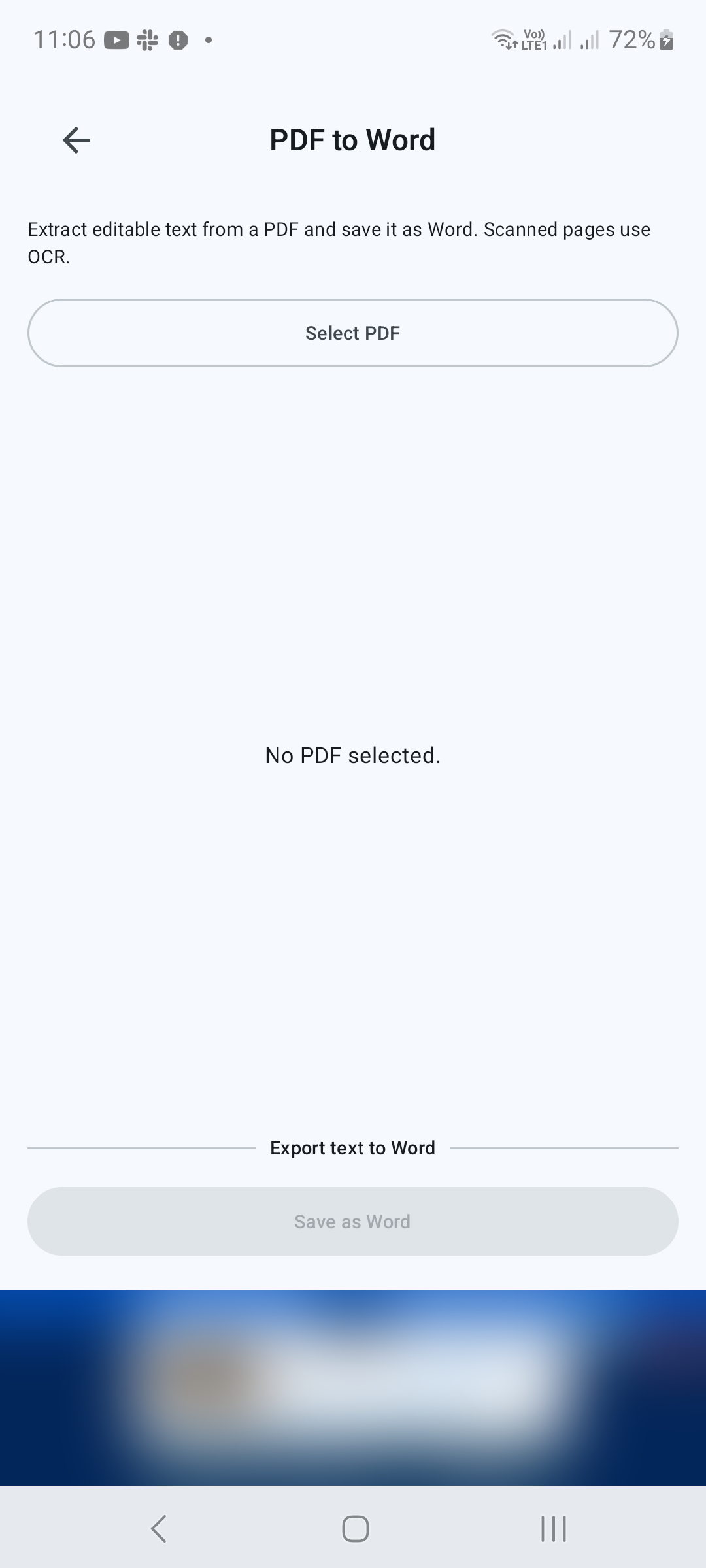
ในเครื่องมือ ให้แตะ PDF เป็น Word แตะ เลือก PDF และเลือกเอกสารที่คุณต้องการแปลง
ขั้นตอนที่ 02 / 04
ตรวจสอบไฟล์ที่เลือก
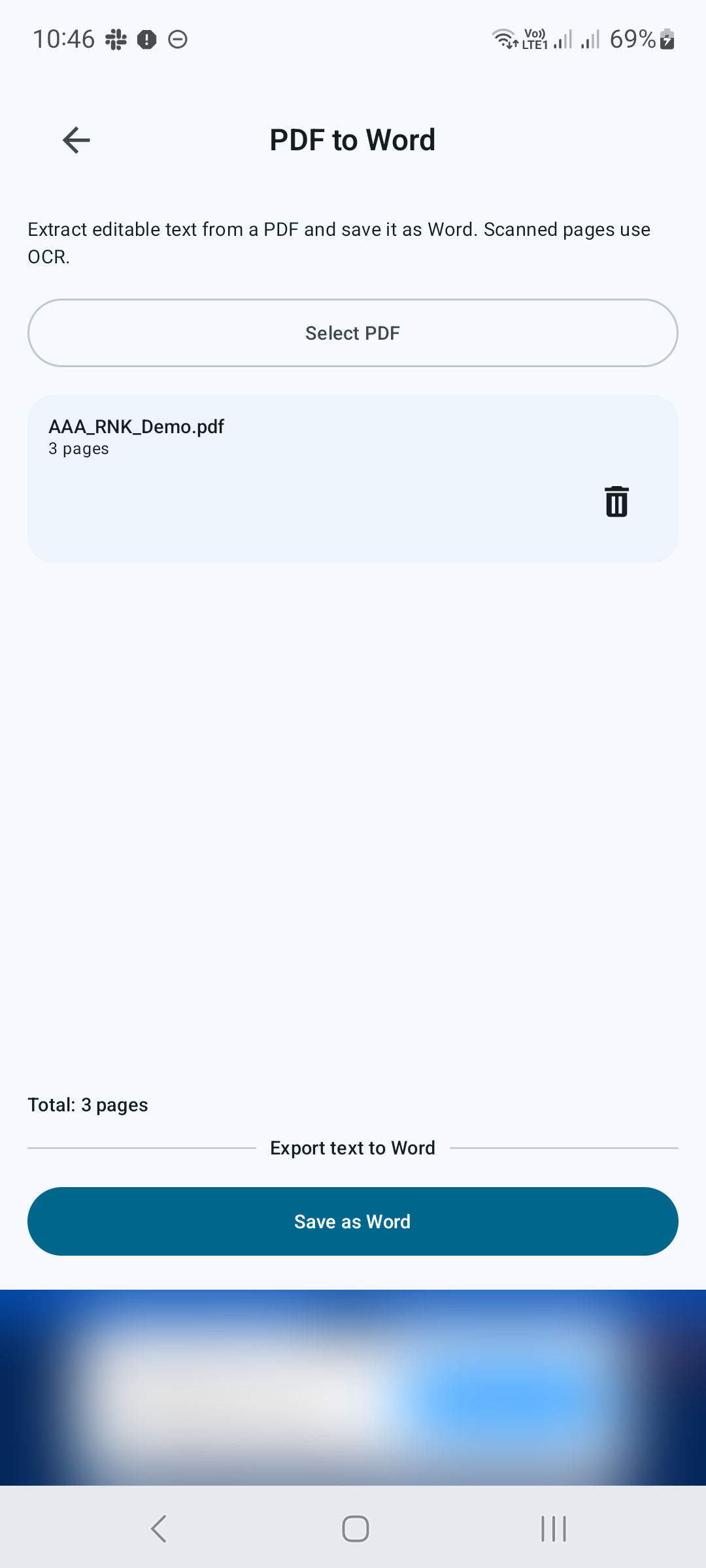
ยืนยันชื่อไฟล์และจำนวนหน้าที่แสดงบนหน้าจอ หากคุณเลือกไฟล์ผิด ให้ลบออกจากส่วนที่เลือก และเลือก PDF ที่ถูกต้อง หน้าจอจะติดป้ายกำกับการดำเนินการนี้ว่า ส่งออกข้อความเป็น Word
ขั้นตอนที่ 03 / 04
ส่งออกข้อความ
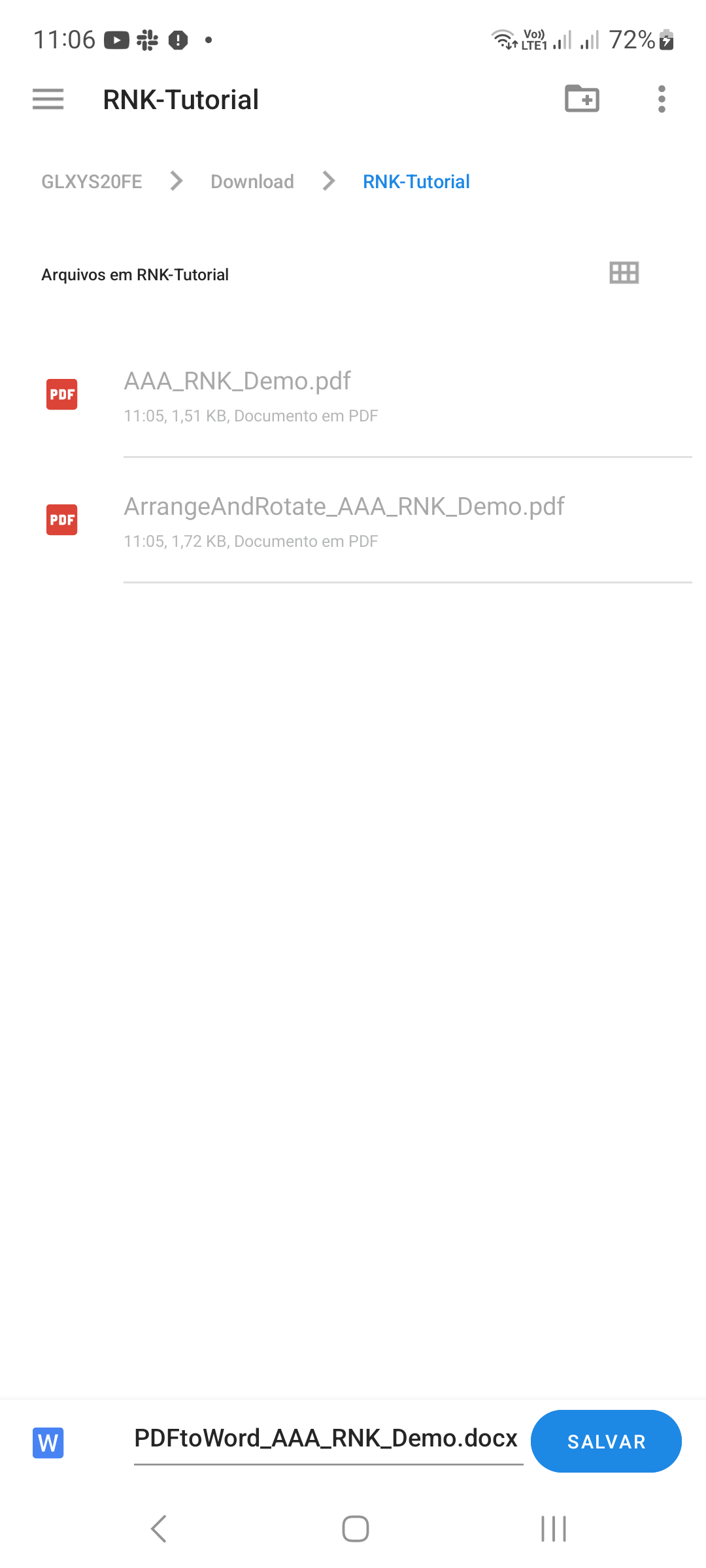
แตะ บันทึกเป็น Word เลือกชื่อเอาต์พุตและตำแหน่งเมื่อได้รับแจ้ง จากนั้นปล่อยให้แอปทำการแปลงให้เสร็จสิ้น สำหรับหน้าที่สแกน OCR จะพยายามจดจำข้อความในรูปภาพของหน้า
ขั้นตอนที่ 04 / 04
ค้นหาและตรวจทานเอกสาร Word
ค้นหา DOCX ที่บันทึกไว้ในโฟลเดอร์ปลายทาง ดังที่แสดงในรายการโฟลเดอร์ Android เปิดในโปรแกรมแก้ไข Word ที่เข้ากันได้ พิสูจน์อักษรชื่อ ตัวเลข เครื่องหมายวรรคตอน และการขึ้นบรรทัดใหม่ โดยเฉพาะบนหน้าที่สแกน จัดรูปแบบตารางหรือส่วนหัวใหม่ตามความจำเป็นก่อนแชร์ไฟล์ที่แก้ไขได้

เคล็ดลับเพื่อผลลัพธ์ที่ดีกว่า
- เริ่มต้นด้วยการสแกนแนวตั้งที่ชัดเจนเพื่อให้ได้ผลลัพธ์ OCR ที่ดีขึ้น
- ตรวจสอบข้อความที่แยกออกมากับ PDF ต้นฉบับก่อนใช้งาน

เริ่มต้นบน Android
PDF Converter, Scanner & Tools
แปลง JPG เป็น PDF, PDF เป็น Word, สแกน, อ่าน, รวม, บีบอัดและอีกมากมาย
ดาวน์โหลดได้จาก Google Play