
ตัวแปลง PDF / บทช่วยสอน Android
วิธีแยกหน้า PDF บน Android
เก็บเฉพาะหน้าที่คุณต้องการจาก PDF และบันทึกเป็นเอกสารใหม่โดยใช้ Extract Pages
ภาพหน้าจอแสดงอินเทอร์เฟซแอปภาษาอังกฤษ ชื่อปุ่มที่แปลอาจแตกต่างจากป้ายกำกับในรูปภาพ
ขั้นตอนที่ 01 / 04
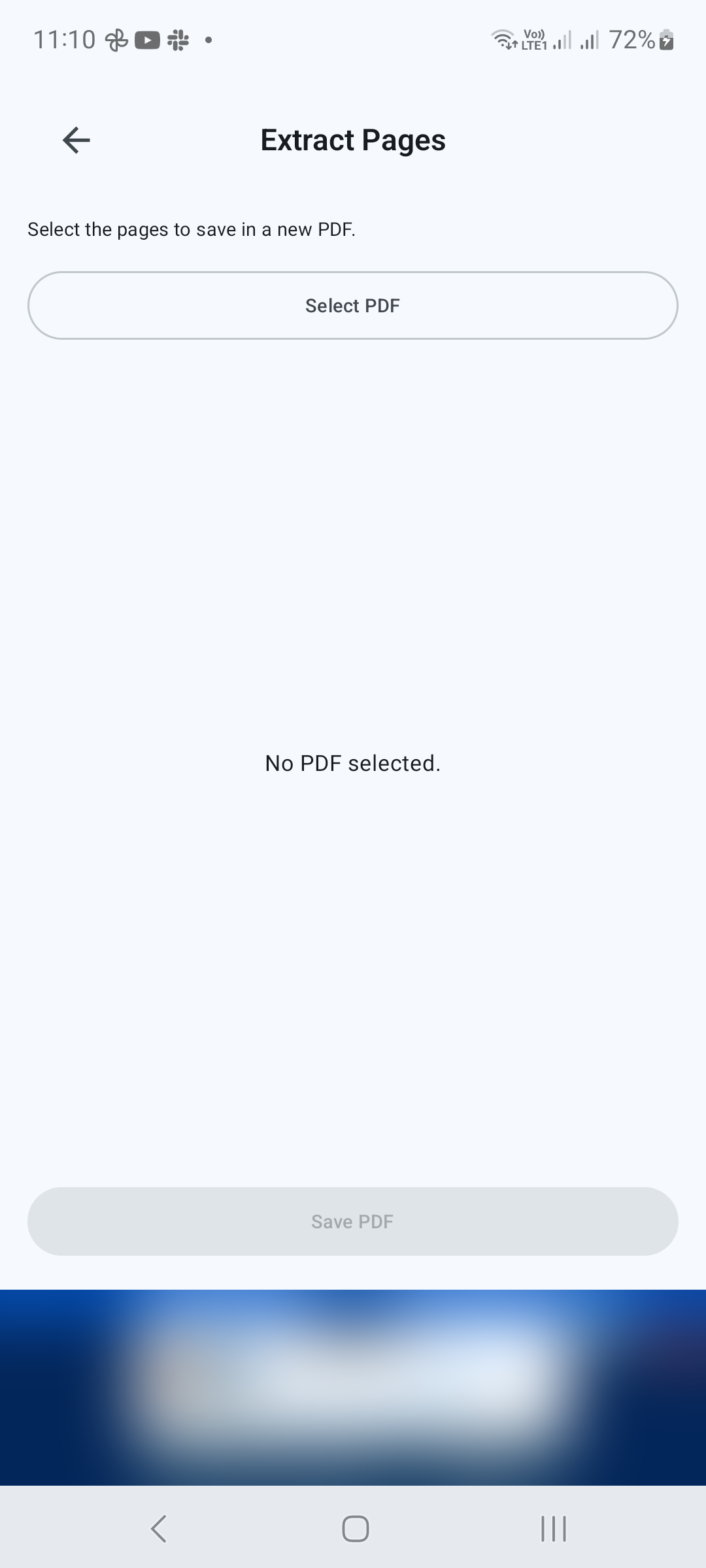
เปิดหน้าแยกข้อมูล
ในเครื่องมือ ให้แตะแยกหน้า แตะ เลือก PDF และเลือกเอกสารต้นฉบับ
ขั้นตอนที่ 02 / 04
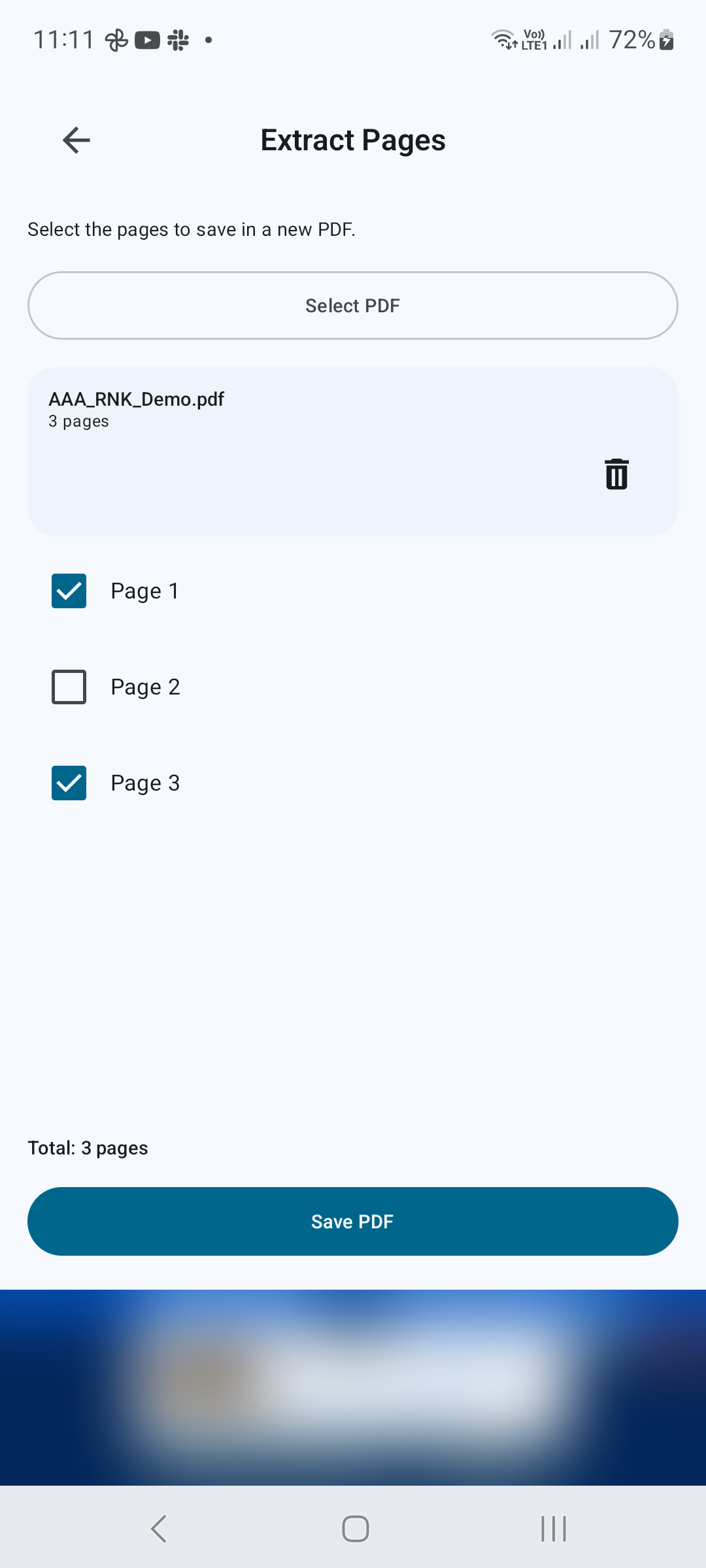
เลือกหน้าที่จะเก็บไว้
ใช้ช่องทำเครื่องหมายถัดจากหมายเลขหน้า เลือกเฉพาะหน้าที่อยู่ใน PDF ใหม่ ตัวอย่างเช่น เลือกหน้าที่ 1 และ 3 จากเอกสารสามหน้าเพื่อออกจากหน้าที่ 2 ตรวจสอบให้แน่ใจว่าได้เลือกอย่างน้อยหนึ่งหน้า
ขั้นตอนที่ 03 / 04
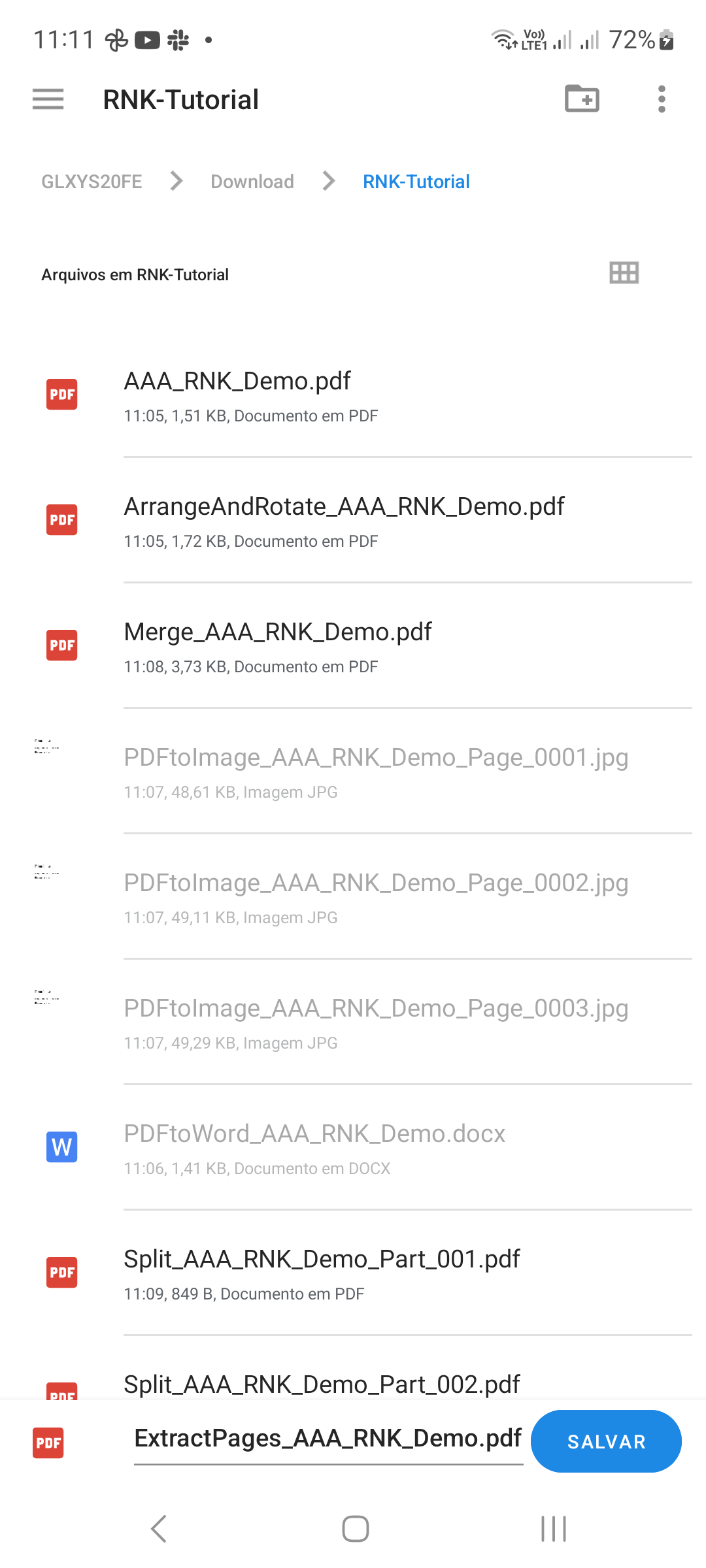
บันทึกการเลือก
แตะ บันทึก PDF เลือกปลายทางและชื่อไฟล์ในกล่องโต้ตอบบันทึกของ Android จากนั้นยืนยัน ใช้ชื่อที่ชัดเจนเพื่อให้แยกแยะเอกสารที่แยกจากแหล่งที่มาได้ง่าย
ขั้นตอนที่ 04 / 04
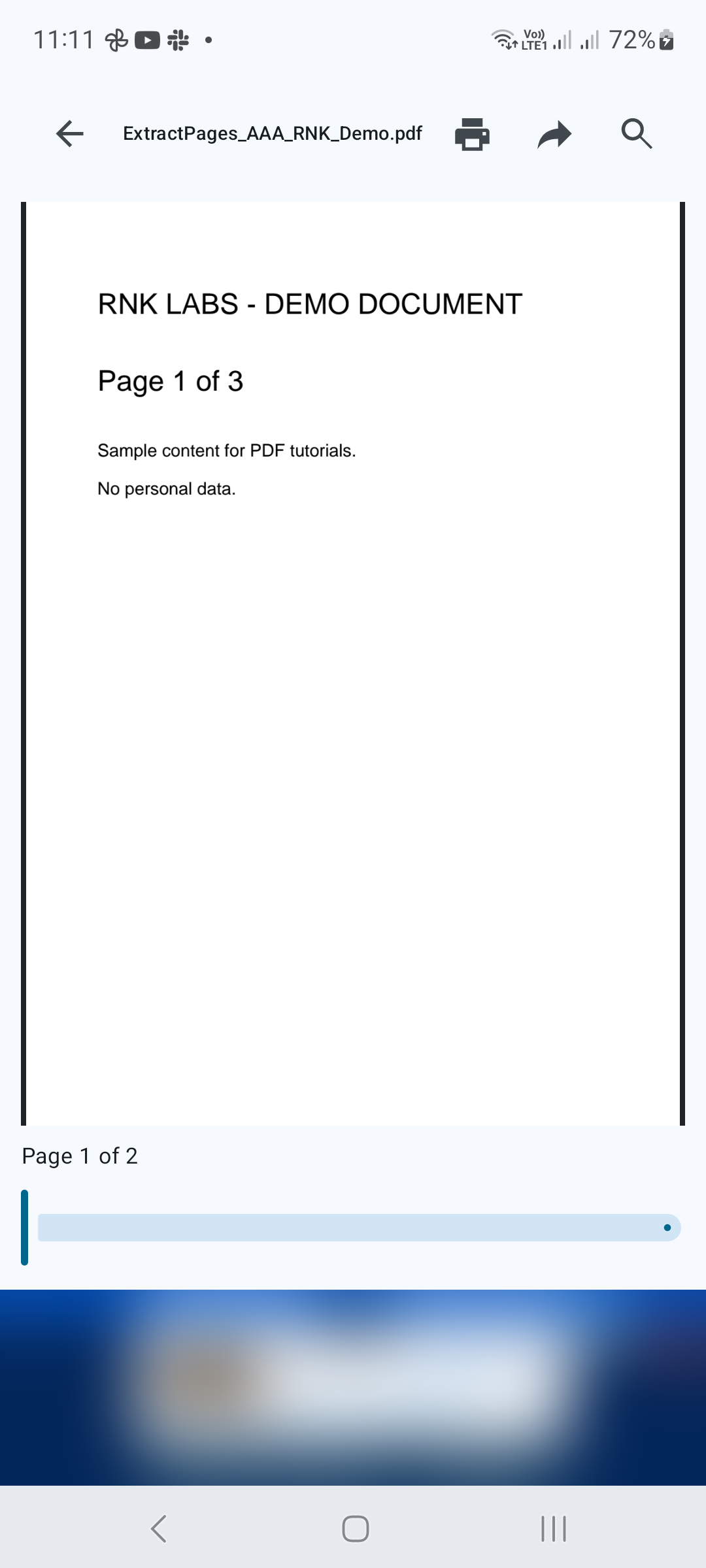
ตรวจสอบเอกสารใหม่
เปิด PDF ที่บันทึกไว้และตรวจสอบว่ามีหน้าที่ต้องการหรือไม่ หากเอกสารใหม่จำเป็นต้องมีลำดับหน้าหรือการวางแนวที่แตกต่างกัน ให้ใช้ จัดเรียงและหมุนหน้า ในภายหลัง
เคล็ดลับเพื่อผลลัพธ์ที่ดีกว่า
- เปรียบเทียบหมายเลขหน้าที่เลือกกับเอกสารต้นฉบับก่อนบันทึก
- เก็บไฟล์ PDF ต้นฉบับไว้จนกว่าคุณจะตรวจสอบสำเนาที่แยกออกมาแล้ว

เริ่มต้นบน Android
PDF Converter, Scanner & Tools
แปลง JPG เป็น PDF, PDF เป็น Word, สแกน, อ่าน, รวม, บีบอัดและอีกมากมาย
ดาวน์โหลดได้จาก Google Play