
ตัวแปลง PDF / บทช่วยสอน Android
วิธีแปลง PDF เป็นรูปภาพบน Android
ส่งออกหน้า PDF เป็นรูปภาพ JPG หรือ PNG เลือกหน้าที่คุณต้องการและจัดแพคเกจเอาต์พุตเป็นไฟล์ ZIP
ภาพหน้าจอแสดงอินเทอร์เฟซแอปภาษาอังกฤษ ชื่อปุ่มที่แปลอาจแตกต่างจากป้ายกำกับในรูปภาพ
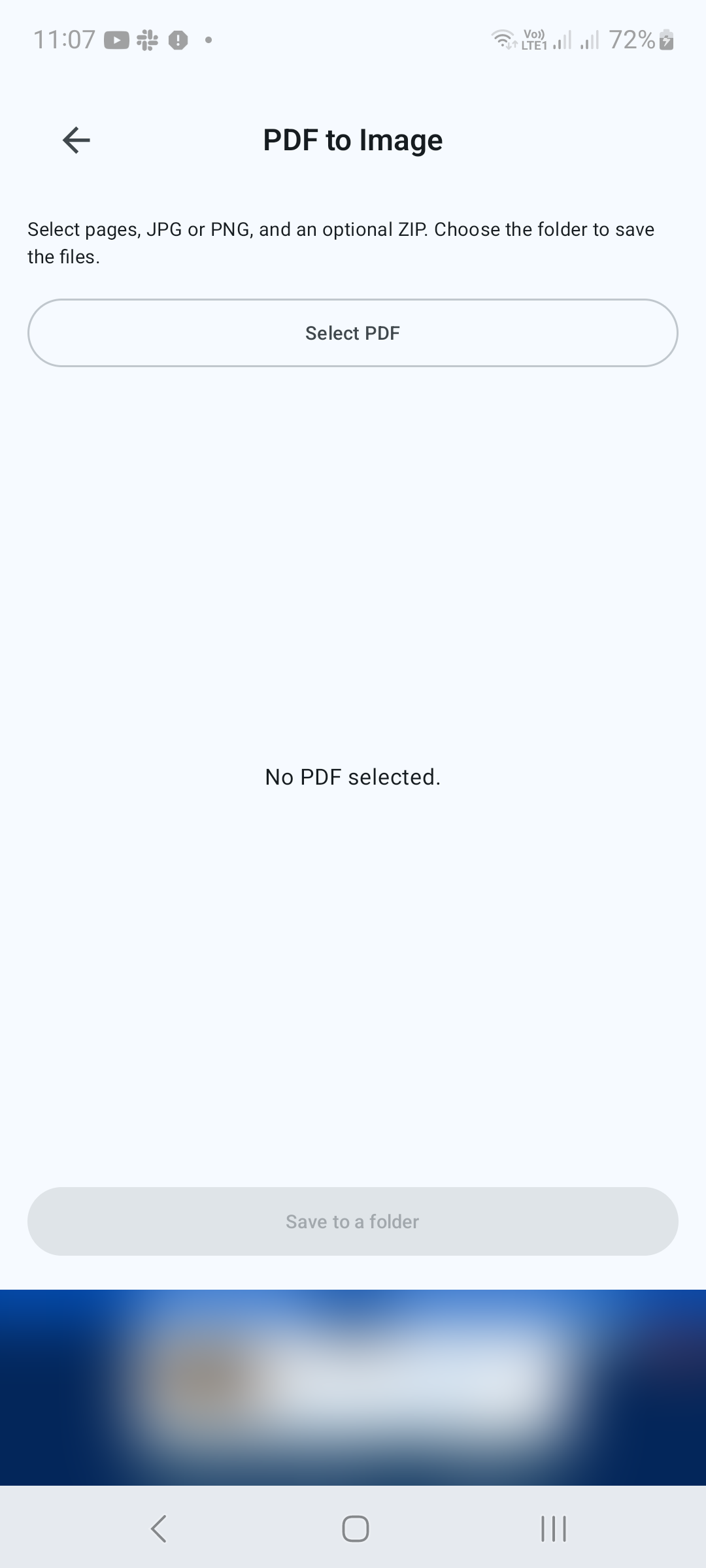
ขั้นตอนที่ 01 / 04
เลือกไฟล์ PDF
เปิด PDF เป็นรูปภาพ ใต้ เครื่องมือ แตะ เลือก PDF และเลือกเอกสารต้นฉบับ
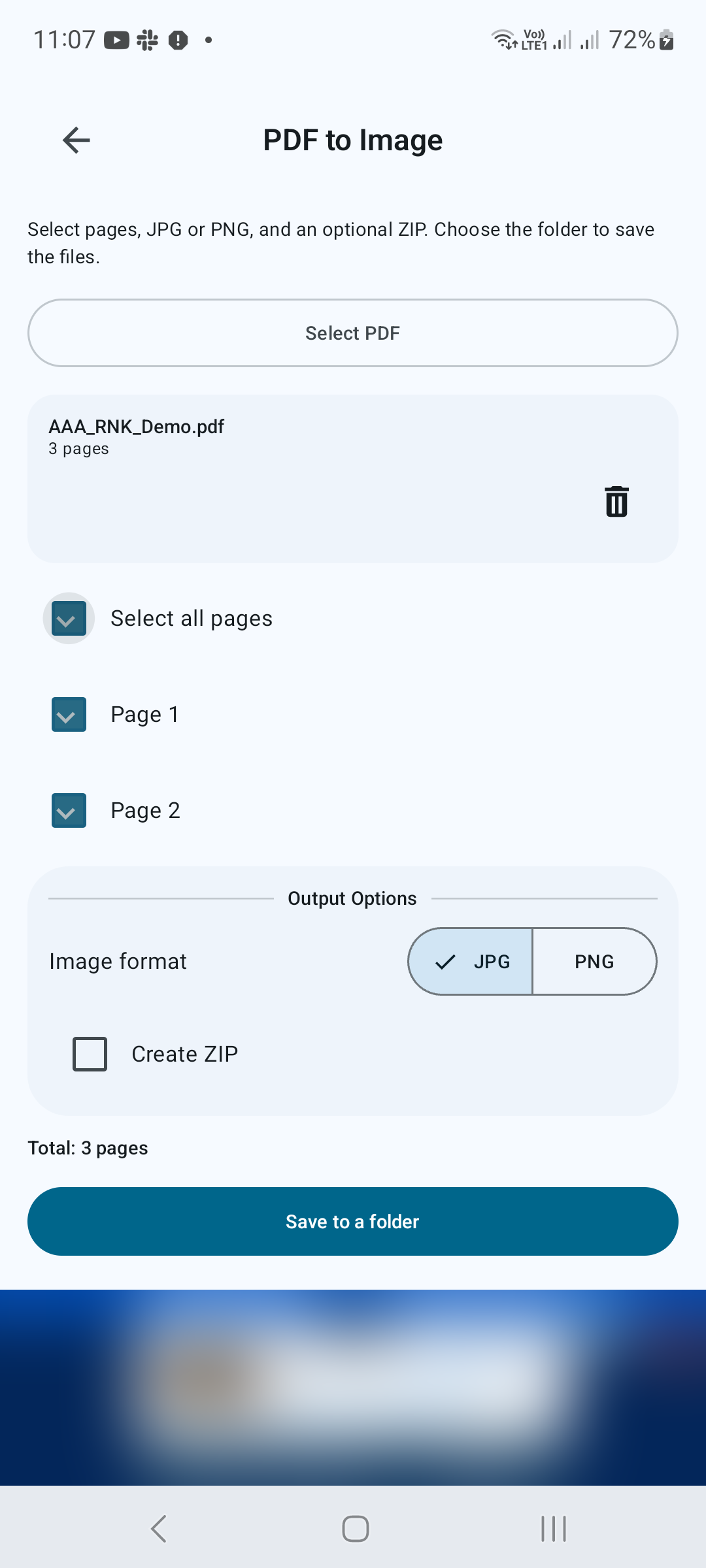
ขั้นตอนที่ 02 / 04
เลือกหน้าและรูปแบบรูปภาพ
ใช้ช่องทำเครื่องหมายของหน้าเพื่อเลือกแต่ละหน้าหรือเลือก เลือกทุกหน้า ใต้ ตัวเลือกเอาต์พุต ให้เลือก JPG หรือ PNG เปิดใช้งาน สร้าง ZIP หากคุณต้องการรวมเอาต์พุตเข้าด้วยกัน
ขั้นตอนที่ 03 / 04
เลือกโฟลเดอร์เอาต์พุต
แตะบันทึกลงในโฟลเดอร์ ในเครื่องมือเลือกโฟลเดอร์ของ Android ให้เลือกปลายทางและยืนยันการเข้าถึงโฟลเดอร์นั้นเมื่อมีการร้องขอ ปล่อยให้การส่งออกเสร็จสิ้นก่อนที่จะออกจากแอป

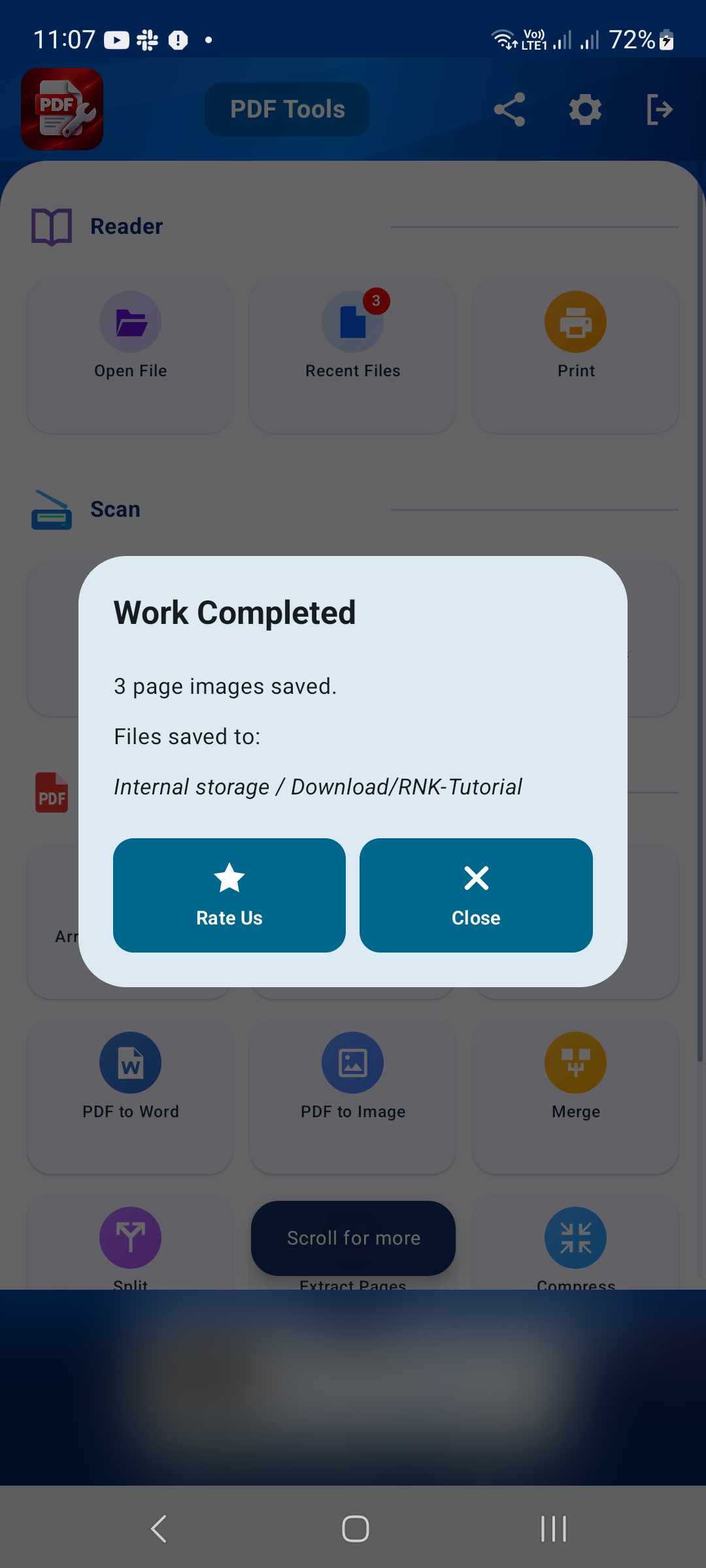
ขั้นตอนที่ 04 / 04
ตรวจสอบภาพที่ส่งออก
เปิดโฟลเดอร์ปลายทางในตัวจัดการไฟล์ของคุณ ตรวจสอบว่าคุณมีหน้าที่คาดหวังและสามารถอ่านข้อความได้ หากคุณเปิดใช้งานเอาต์พุต ZIP ให้เปิดหรือแตกไฟล์เก็บถาวรเพื่อเข้าถึงรูปภาพภายใน
เคล็ดลับเพื่อผลลัพธ์ที่ดีกว่า
- JPG มีประโยชน์สำหรับหน้าภาพถ่าย PNG มีประโยชน์เมื่อต้องรักษากราฟิกที่คมชัดไว้
- ตรวจสอบการเลือกหน้าของคุณก่อนส่งออกเพื่อหลีกเลี่ยงไฟล์ที่ไม่จำเป็น

เริ่มต้นบน Android
PDF Converter, Scanner & Tools
แปลง JPG เป็น PDF, PDF เป็น Word, สแกน, อ่าน, รวม, บีบอัดและอีกมากมาย
ดาวน์โหลดได้จาก Google Play