
PDF 변환기 / 안드로이드 튜토리얼
안드로이드에서 PDF 페이지를 추출하는 방법
PDF에서 필요한 페이지만 보관하고 페이지 추출을 사용하여 새 문서로 저장하세요.
스크린샷은 영어 앱 인터페이스를 보여줍니다. 번역된 버튼 이름은 이미지의 라벨과 다를 수 있습니다.
01/04단계
추출 페이지 열기
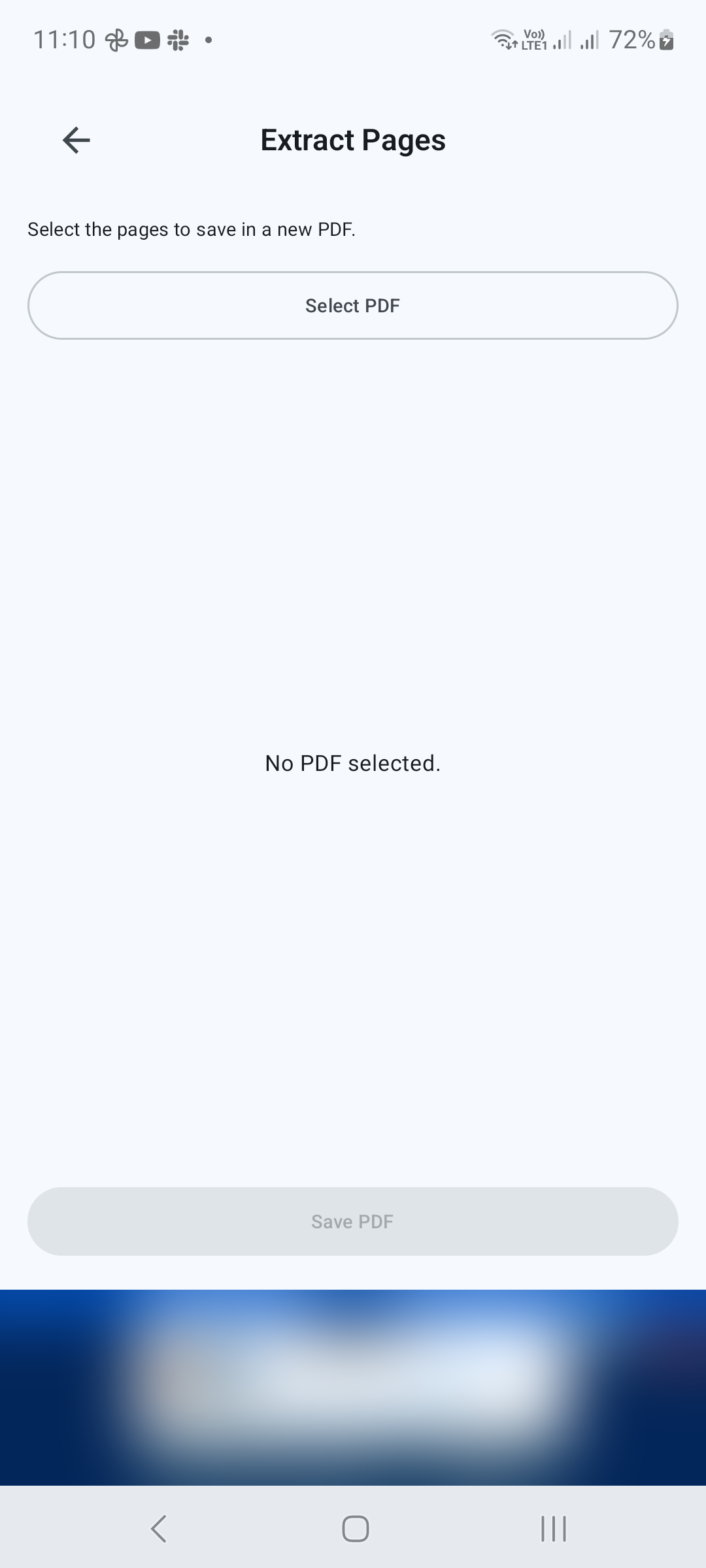
도구에서 페이지 추출을 탭합니다. PDF 선택을 탭하고 소스 문서를 선택합니다.
02/04단계
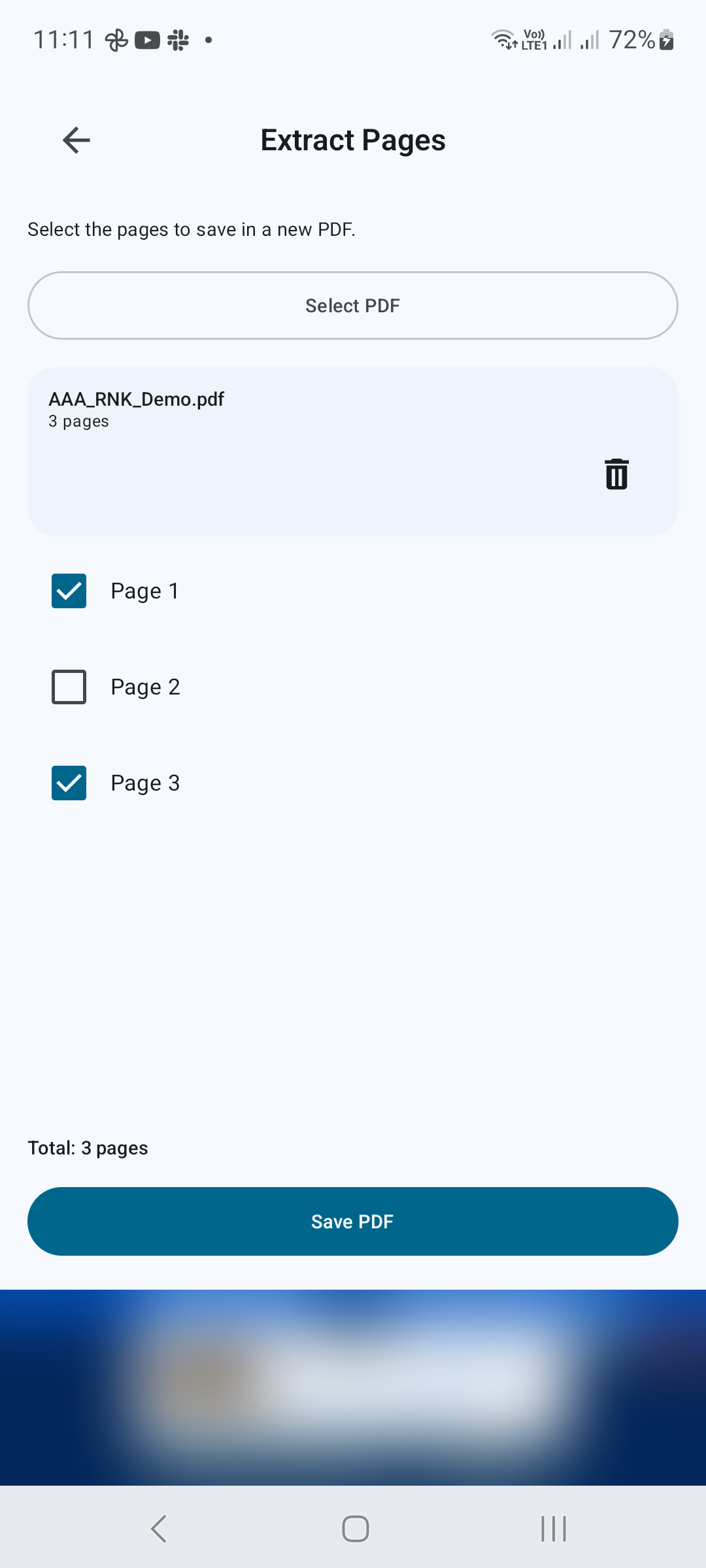
보관할 페이지를 선택하세요.
페이지 번호 옆에 있는 확인란을 사용하세요. 새 PDF에 속한 페이지만 선택합니다. 예를 들어, 3페이지로 구성된 문서에서 1페이지와 3페이지를 선택하면 2페이지가 제외됩니다. 하나 이상의 페이지가 선택되어 있는지 확인하십시오.
03/04단계
선택 항목 저장
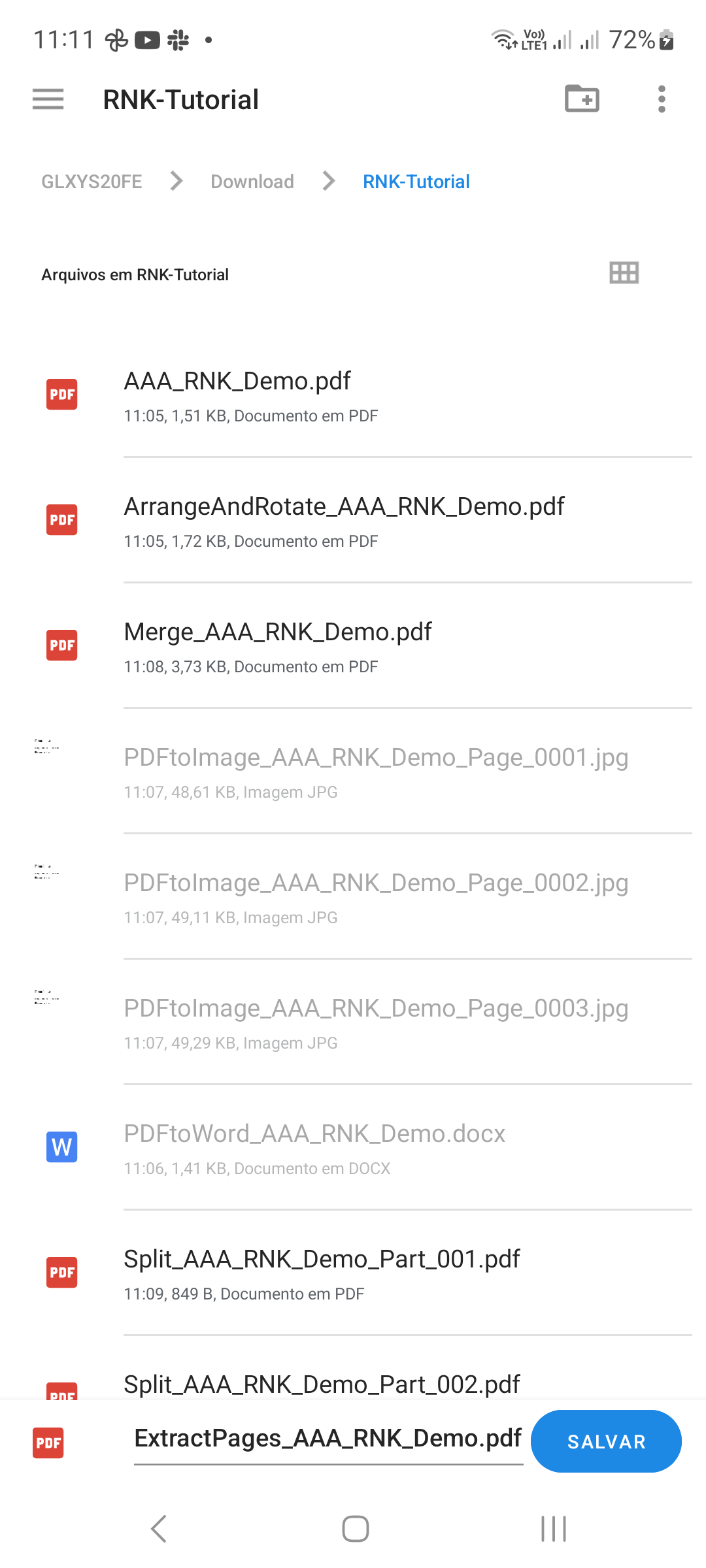
PDF 저장을 탭합니다. Android의 저장 대화상자에서 대상과 파일 이름을 선택한 다음 확인하세요. 추출된 문서가 소스와 쉽게 구별될 수 있도록 고유한 이름을 유지하십시오.
04/04단계
새 문서 확인
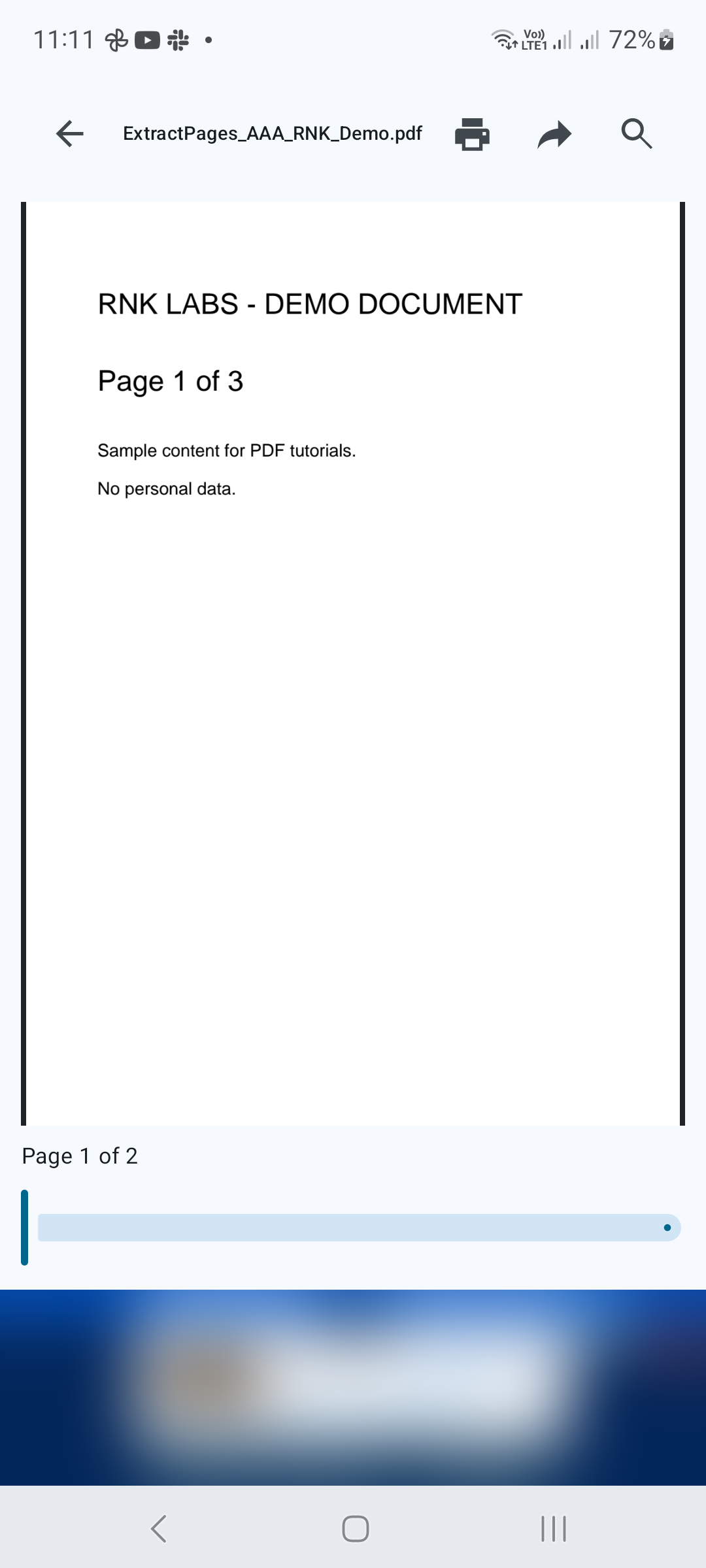
저장된 PDF를 열고 원하는 페이지가 포함되어 있는지 확인하세요. 새 문서에 다른 페이지 순서나 방향이 필요한 경우 나중에 페이지 정렬 및 회전을 사용하세요.
더 나은 결과를 위한 팁
- 저장하기 전에 선택한 페이지 번호를 원본 문서와 비교하세요.
- 추출된 사본을 확인할 때까지 원본 PDF를 보관하십시오.

Android에서 시작하기
PDF Converter, Scanner & Tools
JPG를 PDF로, PDF를 Word로 변환하고, 스캔하고, 읽고, 병합하고, 압축하는 등의 작업을 수행하세요.
Google Play에서 구매하세요