
PDF 변환기 / 안드로이드 튜토리얼
Android에서 PDF를 이미지로 변환하는 방법
PDF 페이지를 JPG 또는 PNG 이미지로 내보냅니다. 필요한 페이지를 선택하고 선택적으로 출력을 ZIP 파일로 패키징합니다.
스크린샷은 영어 앱 인터페이스를 보여줍니다. 번역된 버튼 이름은 이미지의 라벨과 다를 수 있습니다.
01/04단계
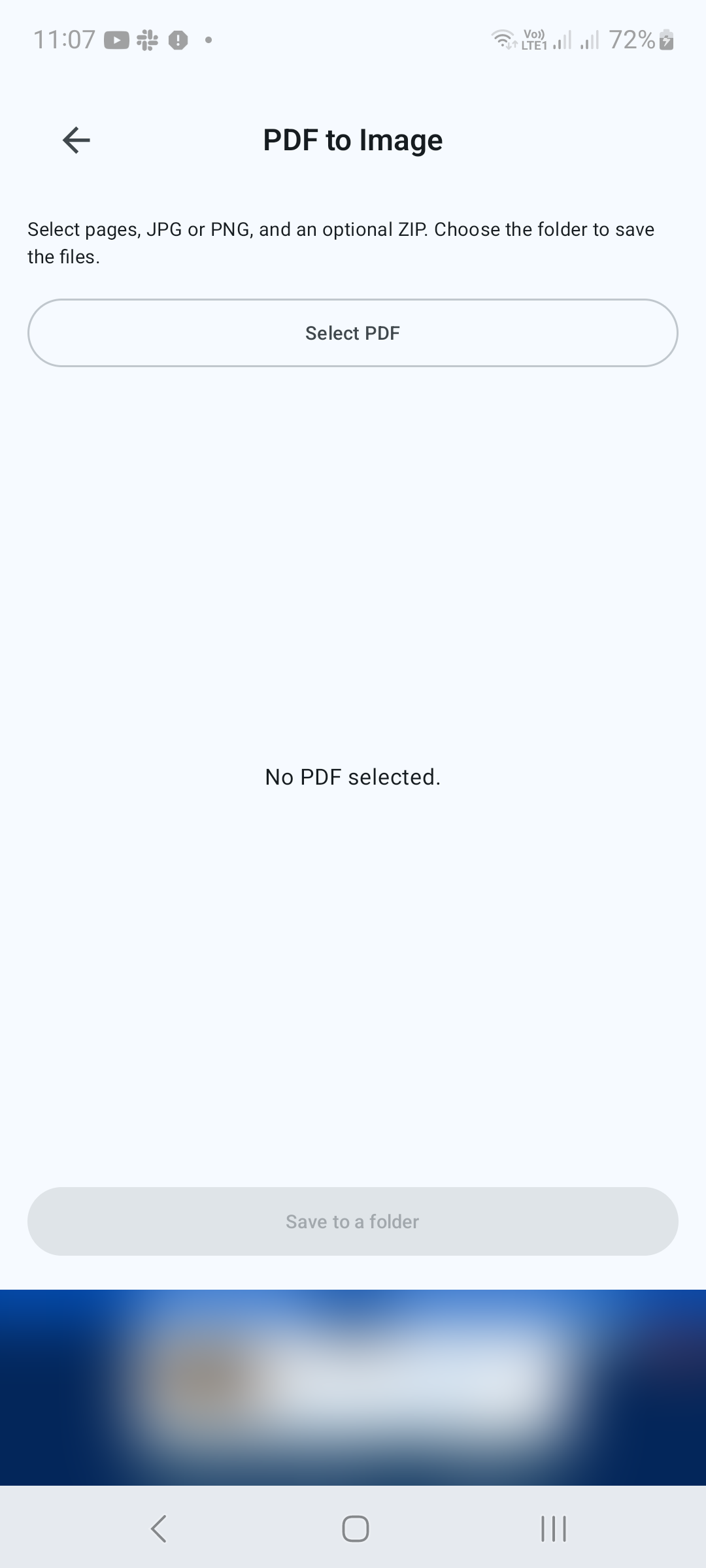
PDF를 선택하세요
도구에서 PDF를 이미지로 변환을 엽니다. PDF 선택을 탭하고 소스 문서를 선택합니다.
02/04단계
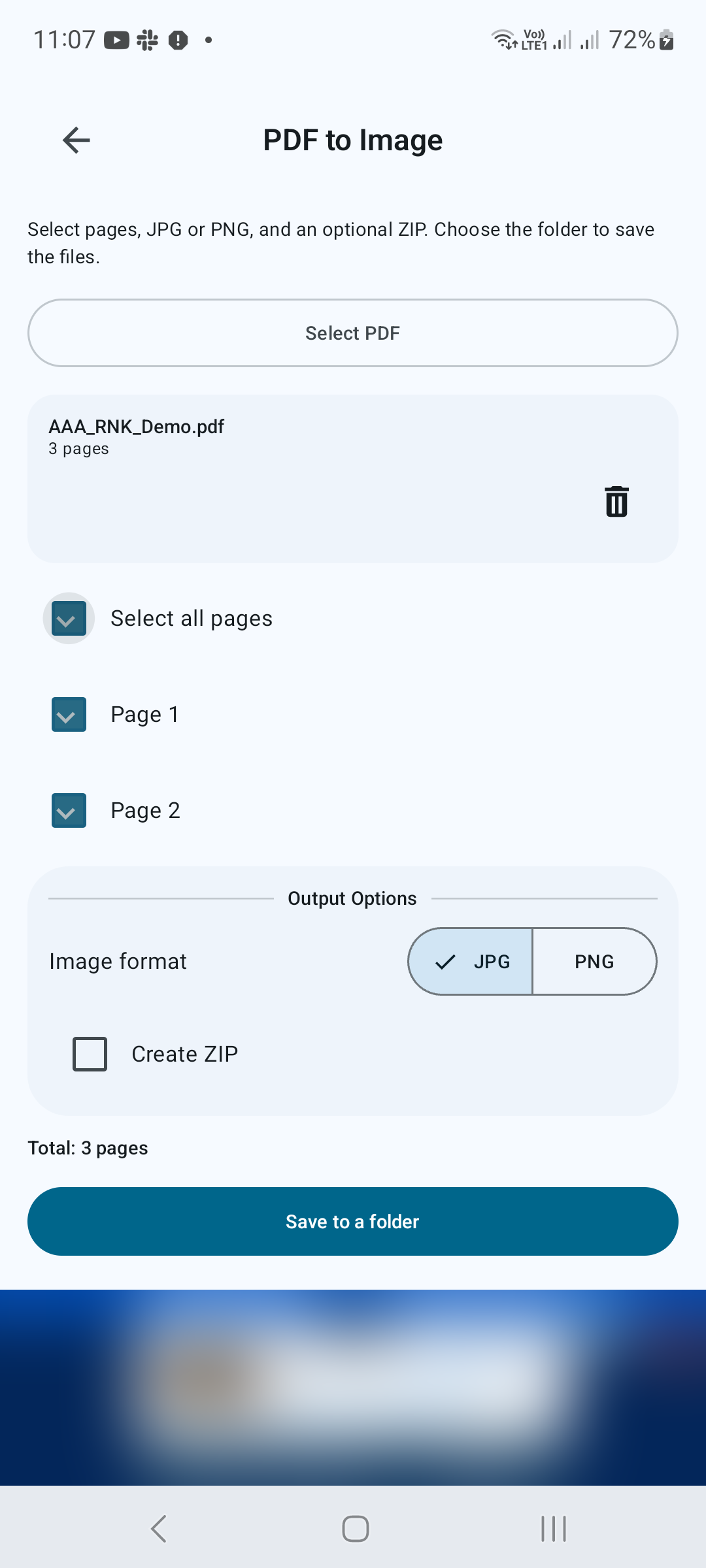
페이지 및 이미지 형식 선택
페이지 확인란을 사용하여 개별 페이지를 선택하거나 모든 페이지 선택을 선택합니다. 출력 옵션에서 JPG 또는 PNG를 선택합니다. 출력을 함께 패키지하려면 ZIP 만들기를 활성화하세요.
03/04단계
출력 폴더 선택
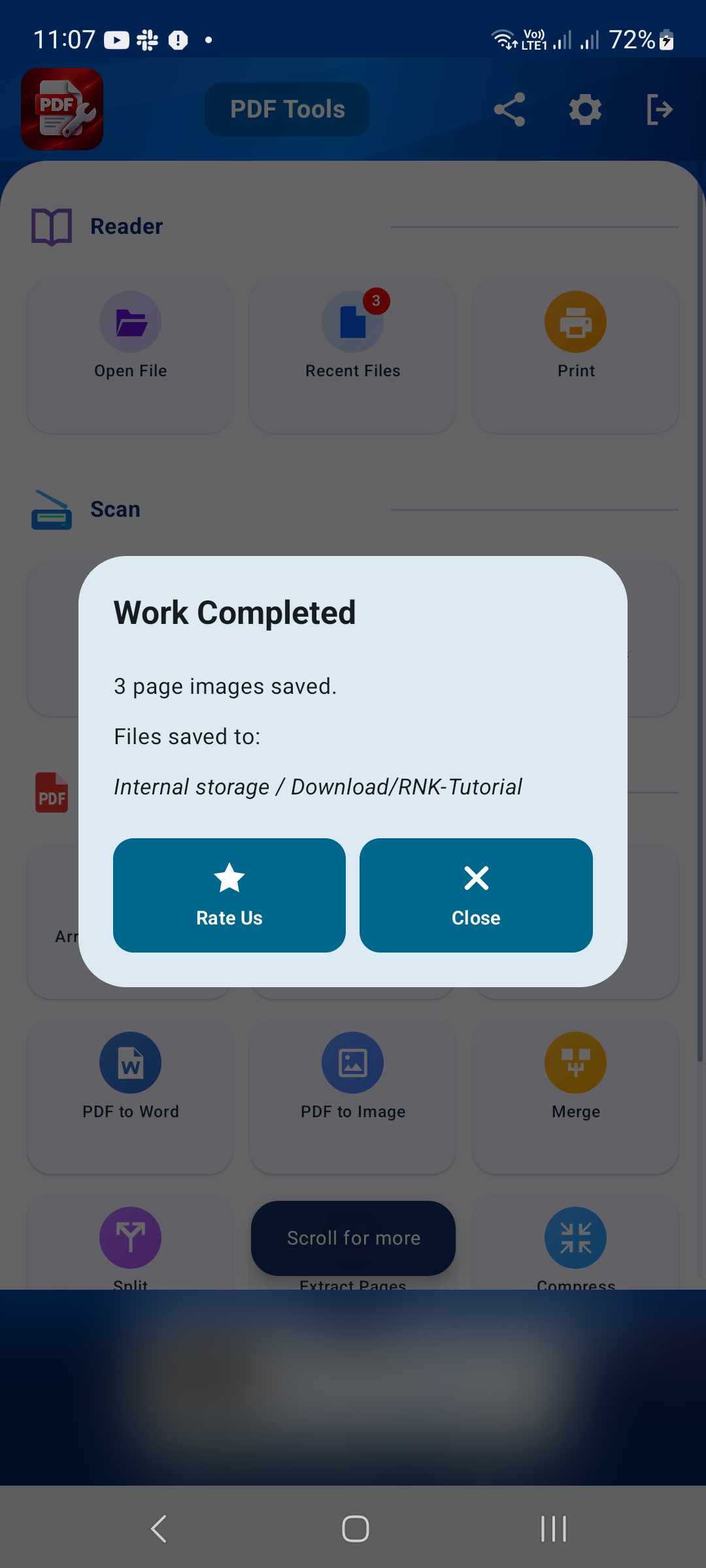
폴더에 저장을 탭합니다. Android의 폴더 선택기에서 대상을 선택하고 요청 시 해당 폴더에 대한 액세스를 확인하세요. 앱을 종료하기 전에 내보내기가 완료되도록 하세요.

04/04단계
내보낸 이미지 확인
파일 관리자에서 대상 폴더를 엽니다. 예상한 페이지가 있고 텍스트를 읽을 수 있는지 확인하세요. ZIP 출력을 활성화한 경우 아카이브를 열거나 추출하여 내부 이미지에 액세스하세요.
더 나은 결과를 위한 팁
- JPG는 사진 페이지에 유용합니다. PNG는 선명한 그래픽 문제를 보존할 때 유용합니다.
- 불필요한 파일을 피하기 위해 내보내기 전에 페이지 선택을 확인하십시오.

Android에서 시작하기
PDF Converter, Scanner & Tools
JPG를 PDF로, PDF를 Word로 변환하고, 스캔하고, 읽고, 병합하고, 압축하는 등의 작업을 수행하세요.
Google Play에서 구매하세요