
PDF 转换器/Android 教程
如何在 Android 上提取 PDF 页面
仅保留 PDF 中所需的页面,并使用提取页面将其另存为新文档。
屏幕截图显示了英文应用程序界面。翻译后的按钮名称可能与图像中的标签不同。
步骤 01 / 04
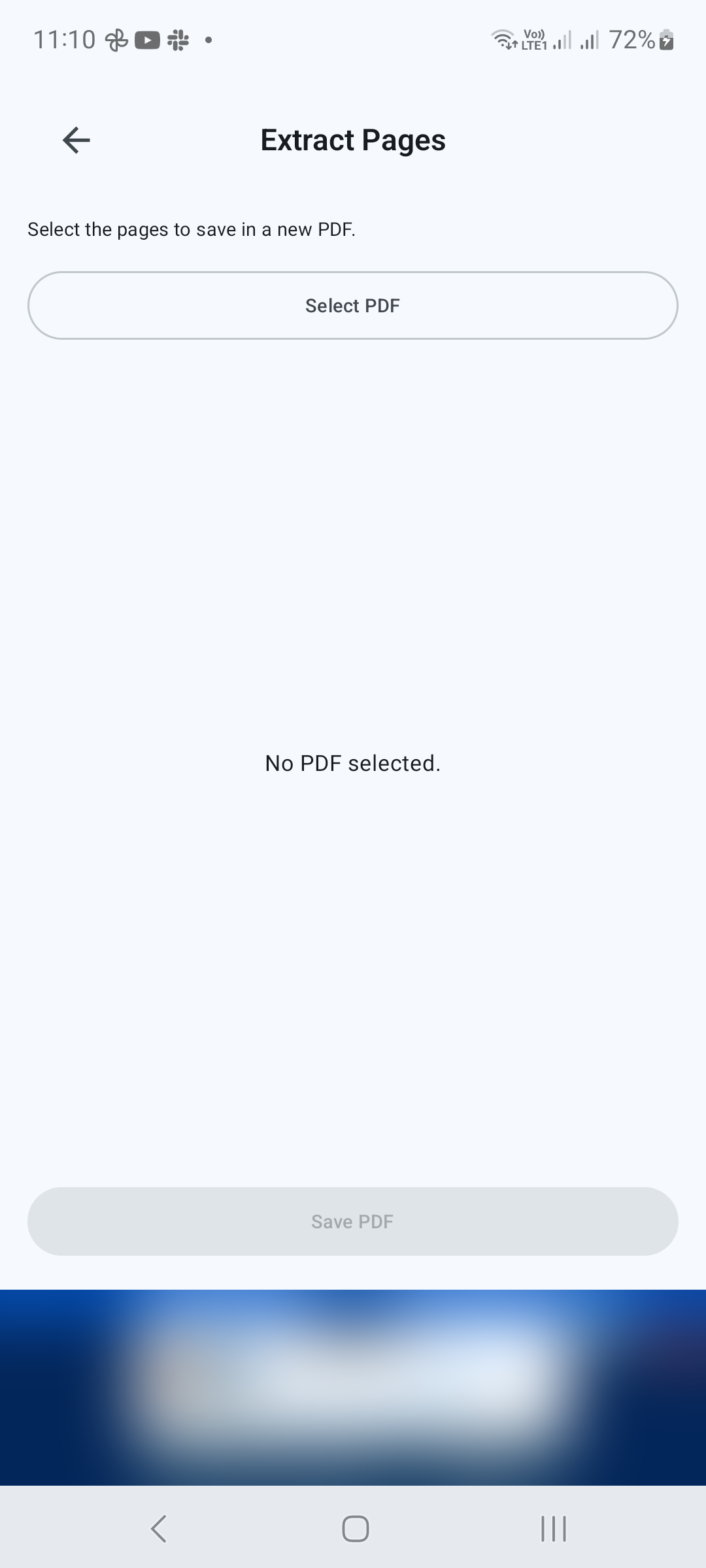
打开摘录页面
在工具中,点击提取页面。点击选择 PDF 并选择源文档。
步骤 02 / 04
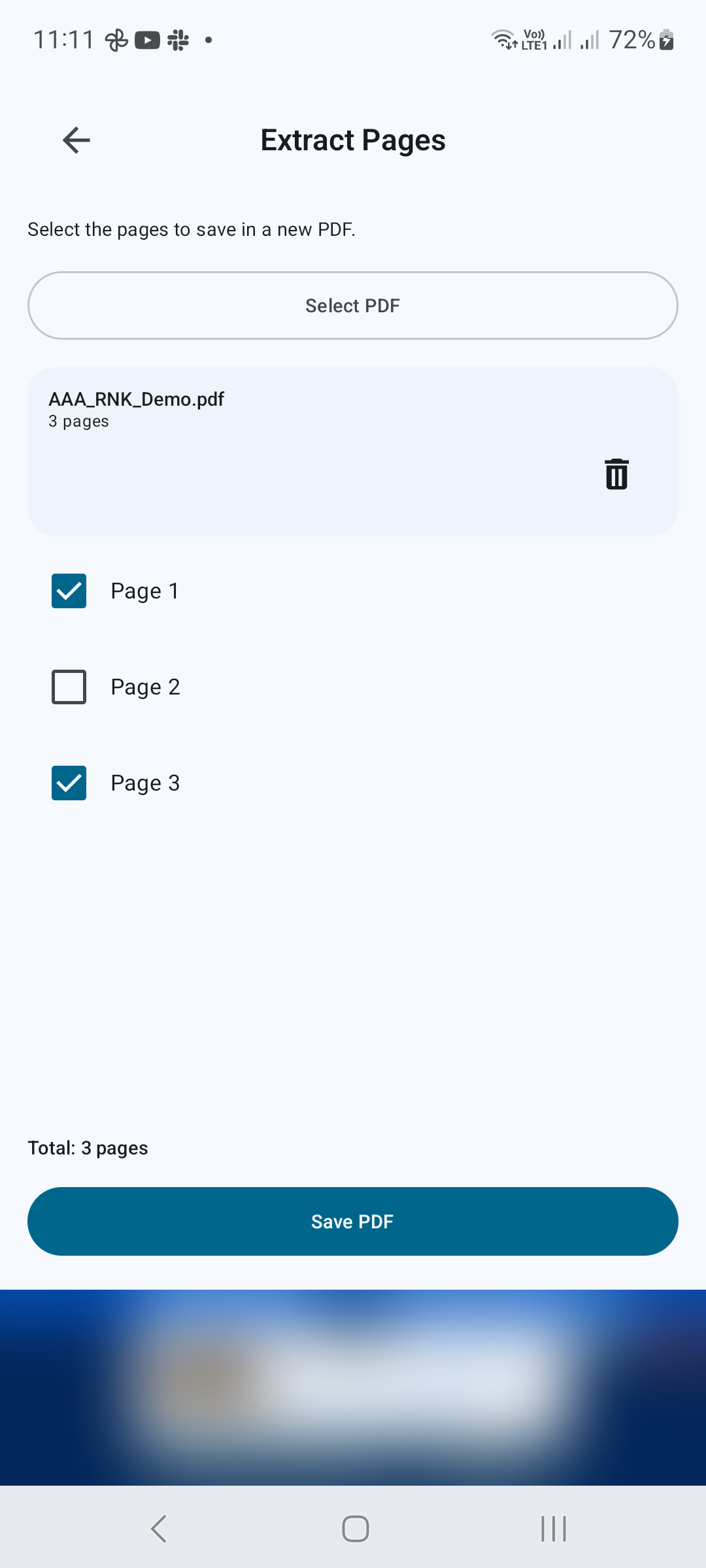
选择要保留的页面
使用页码旁边的复选框。仅选择属于新 PDF 的页面。例如,从三页文档中选择第 1 页和第 3 页,保留第 2 页。确保至少选择一页。
步骤 03 / 04
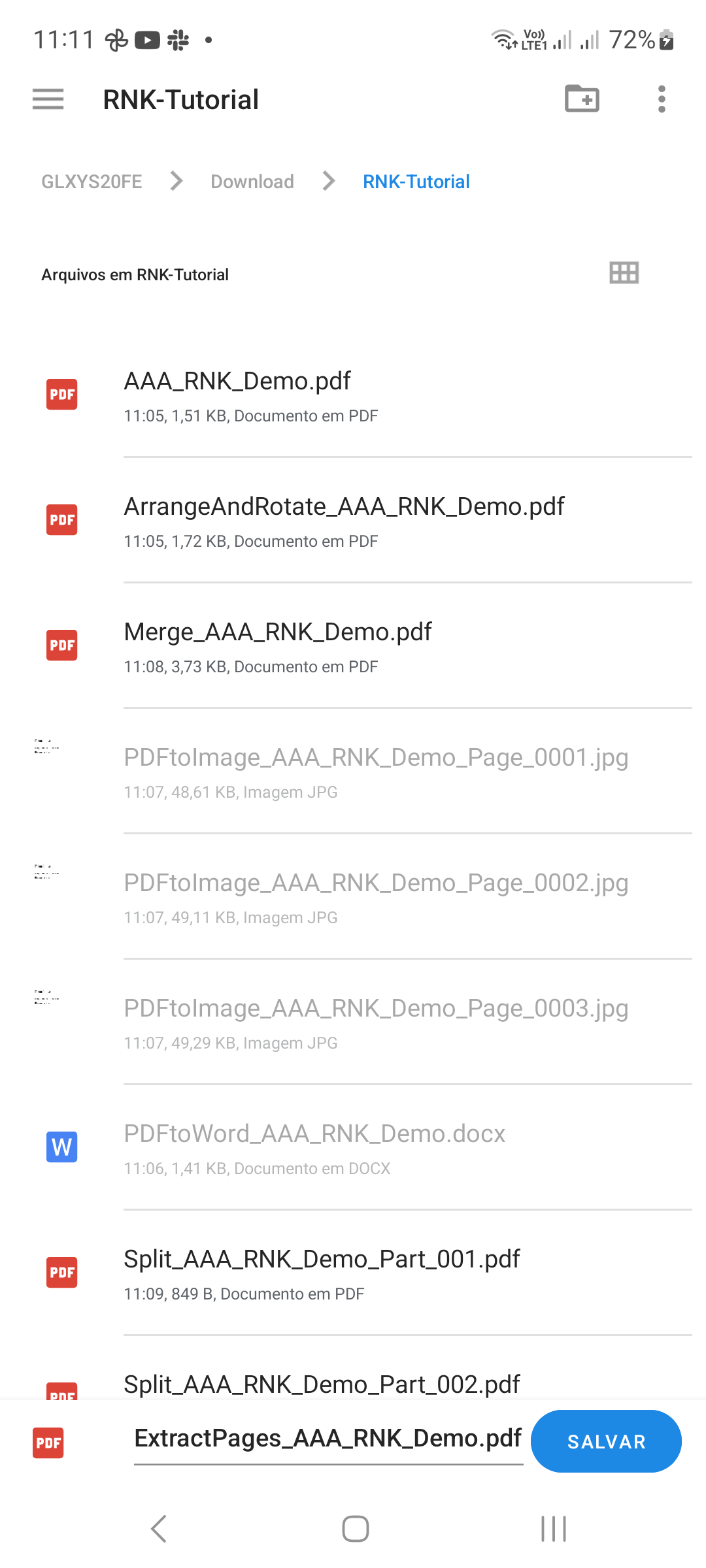
保存选择
点击保存 PDF。在 Android 的保存对话框中选择目的地和文件名,然后确认。保留一个独特的名称,以便提取的文档易于与源区分。
步骤 04 / 04
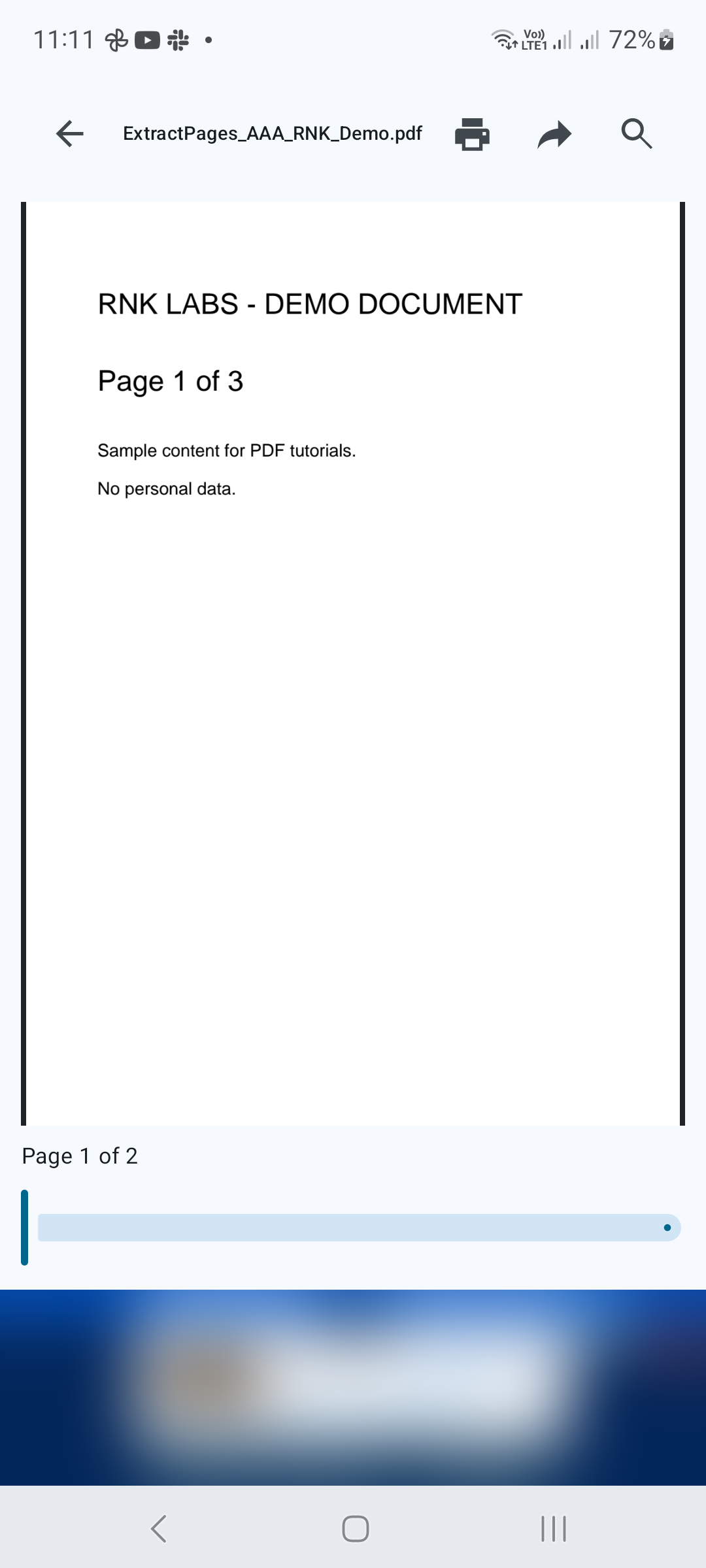
验证新文档
打开保存的 PDF 并检查它是否包含所需的页面。如果新文档需要不同的页面顺序或方向,请随后使用排列和旋转页面。
获得更好结果的提示
- 保存前将所选页码与原始文档进行比较。
- 保留源 PDF,直到验证提取的副本。

开始使用 Android
PDF Converter, Scanner & Tools
将 JPG 转换为 PDF、PDF 转换为 Word、扫描、阅读、合并、压缩等。
在 Google Play 上获取它