
PDF 转换器/Android 教程
如何在 Android 上合并 PDF 文件
使用“合并”将两个或多个 PDF 合并为一个文档。保存之前按预期的阅读顺序排列输入文件。
屏幕截图显示了英文应用程序界面。翻译后的按钮名称可能与图像中的标签不同。
步骤 01 / 04
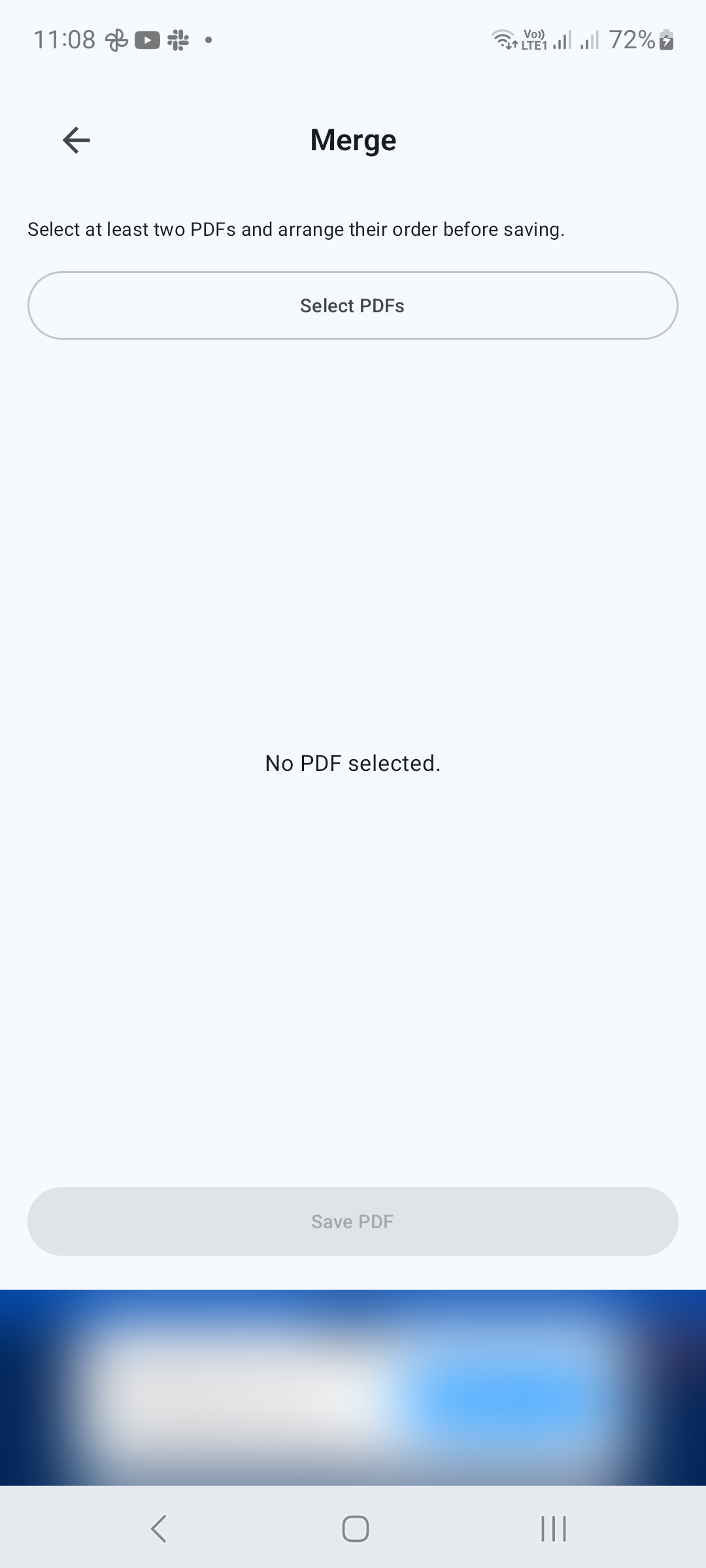
打开合并
从工具中,点击合并。点击选择 PDF 打开 Android 的文件选择器。选择至少两个 PDF 文档并确认您的选择。
步骤 02 / 04
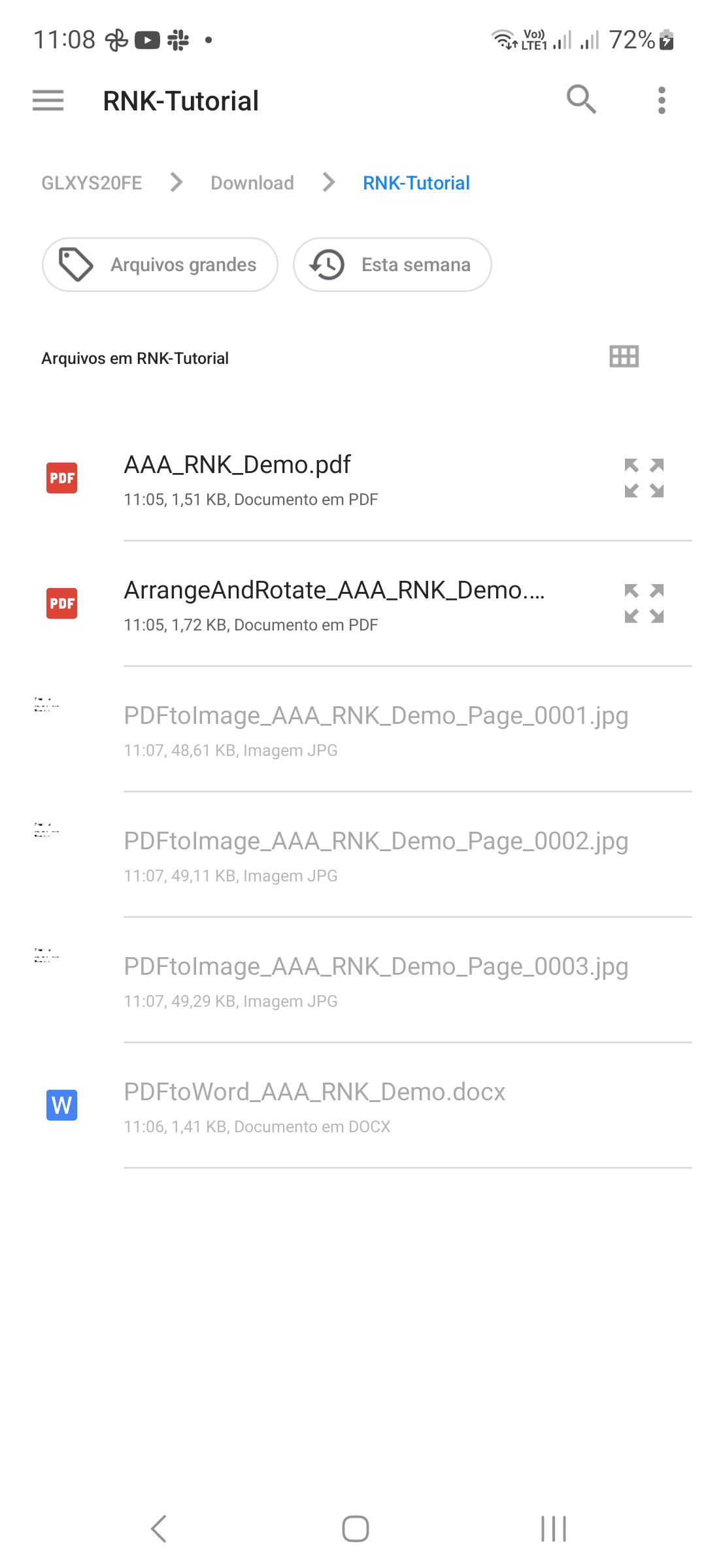
排列输入文件
查看选定的 PDF 及其顺序。使用可用的排序控件将文件按您想要的顺序放置。继续之前删除不需要的文件。例如,将封面文档放在主报告之前。
步骤 03 / 04
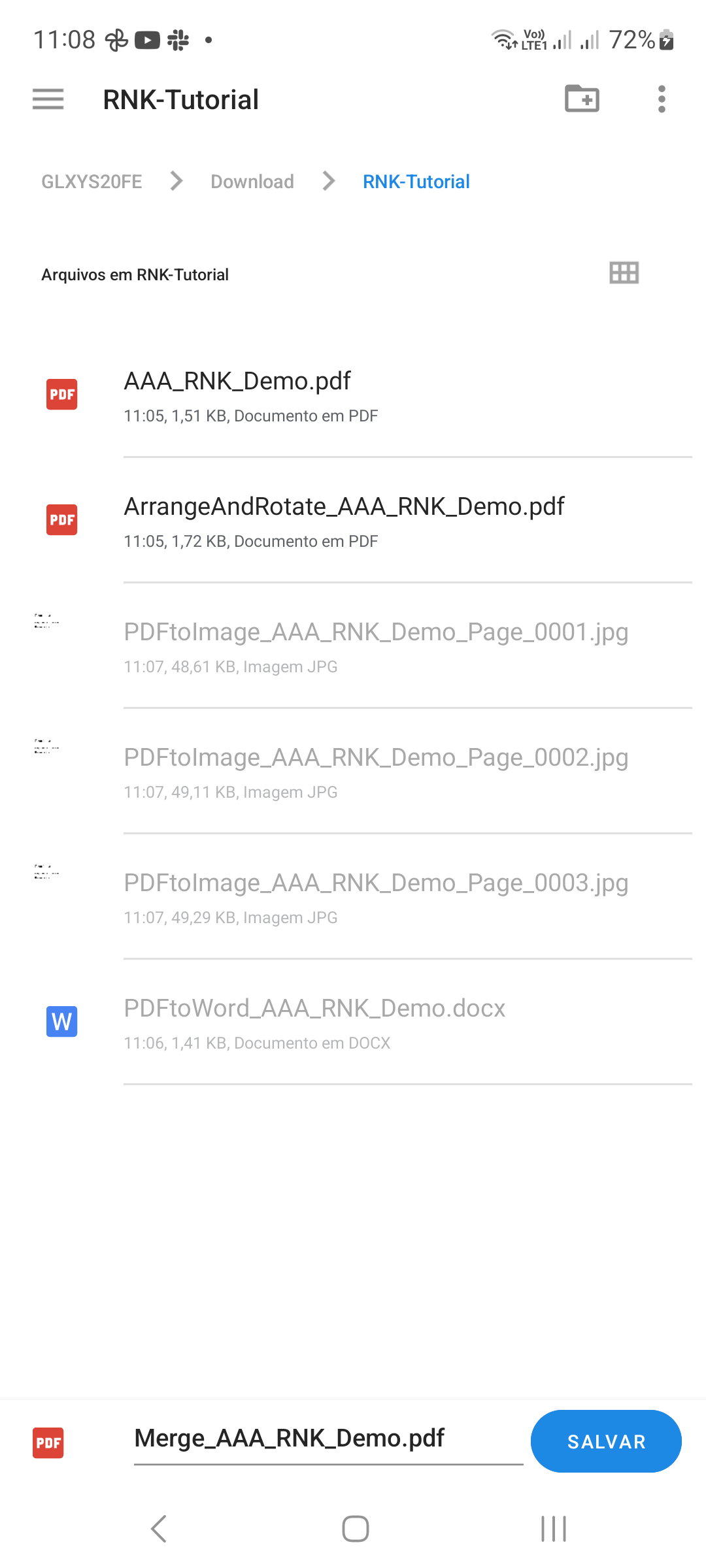
保存合并的文档
点击保存 PDF,选择目标位置并为合并的文件指定一个可识别的名称。确认保存并等待完成。
步骤 04 / 04
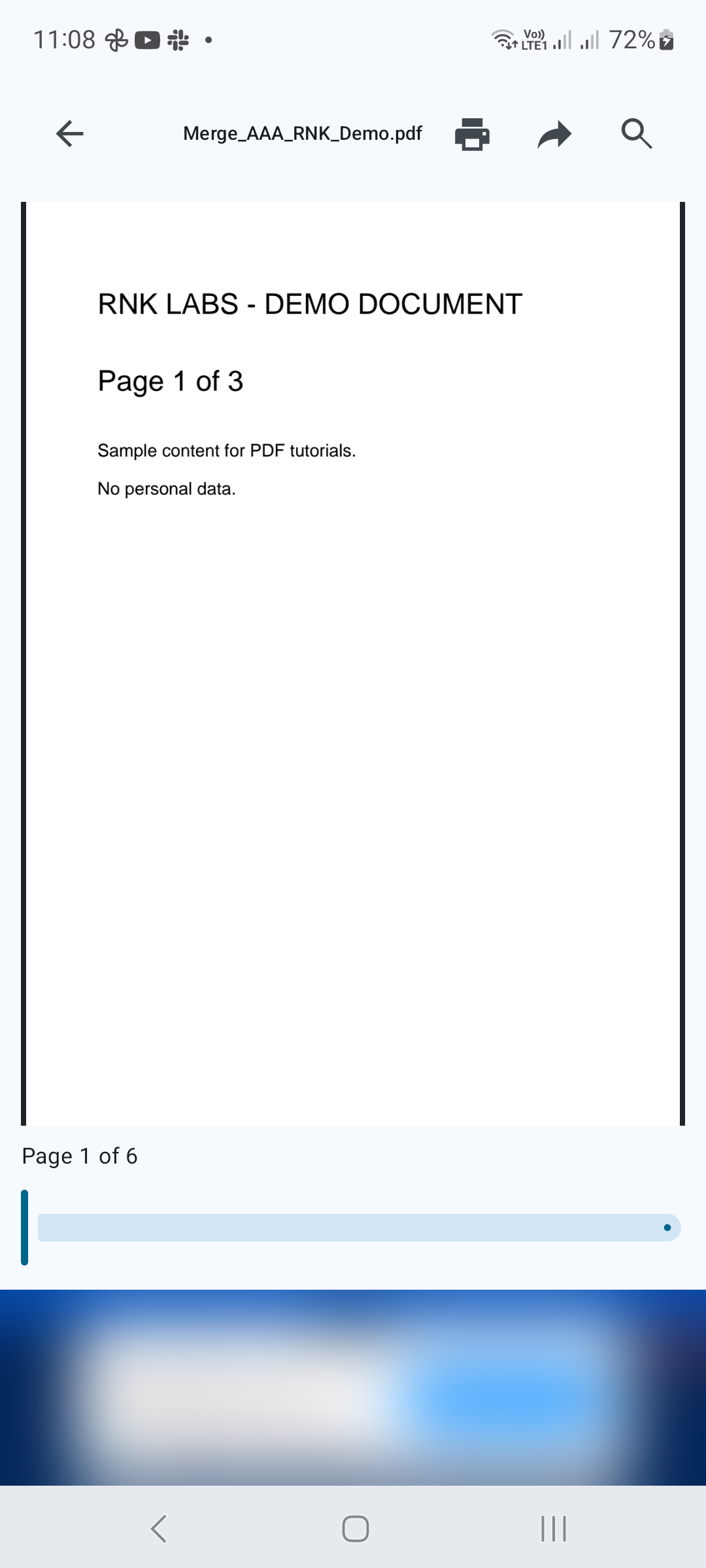
查看合并的 PDF
打开输出。检查文档边界、页面顺序和总页数。如果合并后个别页面需要移动,请在排列和旋转页面中打开结果。
获得更好结果的提示
- 为源文件提供可识别的名称,以避免选择错误的版本。
- 保留原始 PDF,直到检查合并的输出。

开始使用 Android
PDF Converter, Scanner & Tools
将 JPG 转换为 PDF、PDF 转换为 Word、扫描、阅读、合并、压缩等。
在 Google Play 上获取它